
어느날 갑자기 PPT 작업을 하는데 글자 간격이 넓어져는 이상한 상황을 경험하게 됩니다. 처음에는 뭐지?
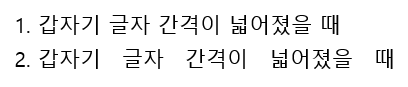
하다가 도저히 업무를 볼 수가 없게 되었고, 저와 비슷한 상황에 처하신 분들을 위해 해결 방법을 공유 드립니다. 문제 예시 다음은 PPT에서 한글과 영어로 글을 작성 했을 때 입니다. 1번은 정상적인 글쓰기 포맷이고, 2번은 글자 간격이 넓어진 경우 입니다.
문제 해결 방법 윈도우 오른쪽 아래를 보시면 한글과 영어의 입력 모드를 선택할 수 있는 버튼이 있습니다. 여기서 오른쪽 버튼을 클릭해줍니다.
(왼쪽이 아니라 오른쪽!!) 그러면 아래와 같이 문자 너비(반자)라는 메뉴가 나오고 반자 / 전자 를 선택할 수 있습니다.
반자를 선택하셔야 정상적인 글자 간격이 됩니다. 위 문제 예시에서 1번 상황이 반자 너비 이고, 2번 상황이 전자 너비 입니다.
당황하지 마시고 간단하게 설정 변경으로 문제 해결하시고 칼퇴 하시기 바랍니다....
#
글자간격
#
글자간격이넓어졌을때
#
문자너비
#
문자너비반자
#
문자너비전자
#
반자
#
전자
#
파워포인트

![[경제뉴스]미국 주식, 엔비디아 실적 폭발로 새 고점 달성](https://blogimgs.pstatic.net/nblog/mylog/post/og_default_image_160610.png)
![[경제뉴스]미국 5월 물가지표와 금리 동결](https://mblogthumb-phinf.pstatic.net/MjAyNDA2MTRfMjc3/MDAxNzE4MzU4MTQ2NTEw.irSYRg5n2mpMmPVn3vKckQavtu73GdZIeDhypgJWG5Ug.4EOR_rFiQMNkNoipNC700XBh57K5-MlvEJziq4oNFZgg.PNG/image.png?type=w2)
![[경제뉴스]신세계건설의 자진상폐가 불편한 이유](https://mblogthumb-phinf.pstatic.net/MjAyNDEwMDNfNjAg/MDAxNzI3OTI4ODU4NDIy.9phHBbLvcCDfwS8qaqDzNULHYgLtFUqlFLhuhi0fRbQg.p3a36KD_H1cpxmVUf8QWApzxwx_PuKhs3y47TIYkPDYg.PNG/image.png?type=w2)