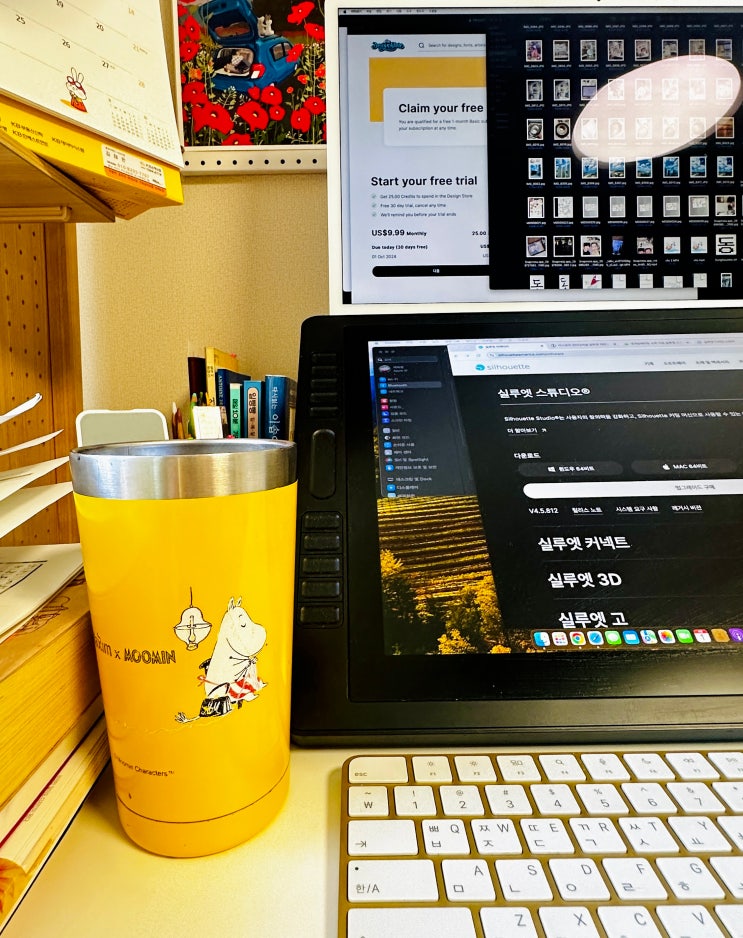
실루엣카메오5 커팅기를 들인지 벌써 한 달이 지났네요. 시간이 참 빨리도 갑니다.
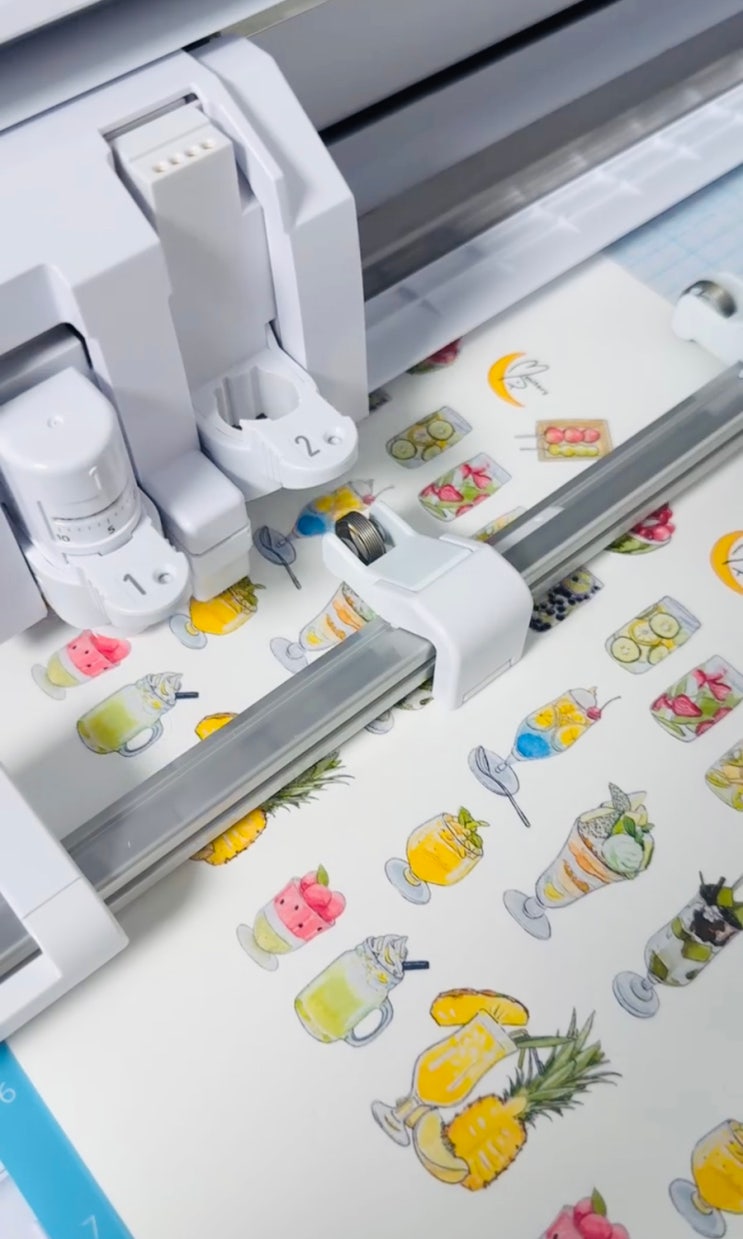
지난 9월 29일에 돔보값 재설정 후 돔보 마크의 인식 오류로 인해 핀트가 계속 엇나가서 용지 버리고 시간 버리고 고생하다가 결국 돔보값을 초기화 한 후에 제대로 작동했던 경험을 글로 남겨둔 적이 있습니다. 그렇게 사용하다 보니 용지의 공백이 너무 많이 남아 아깝다는 생각이 들었고 이번에는 스티커의 사이즈를 7*15로 맞추고 A4 사이즈 안에서 스티커 4장이 만들어질 수 있도록 돔보 값을 재설정 후 커팅 해 보았습니다.
다행히 오류 없이 잘 작동되었기에 그 과정을 기록해 보려 합니다. (롤피더 장착은 항시 꼭 해주세요.)
포토샵 object selection tool로 누끼를 따줍니다. 포토샵으로 누끼를 딴 후 PNG로 저장하기 배경이 없는 그림은 칼선을 안 따고 간단하게 작업할 수 있습니다.
포토샵에서 이미지를 가져와 w 키를 눌러 object selection tool로 누끼를 따준 후 칼선이 들어...
#
내그림으로스티커만들기
#
아트프린트샵
#
실루엣카메오5
#
스티커만들기
#
수제스티커제작
#
소소한미토리샵
#
셀프스티커제작
#
미토리샵
#
다꾸스티커
#
커팅기
원문 링크 : 실루엣카메오5 커팅기 돔보값 재설정 수제 스티커 제작하기