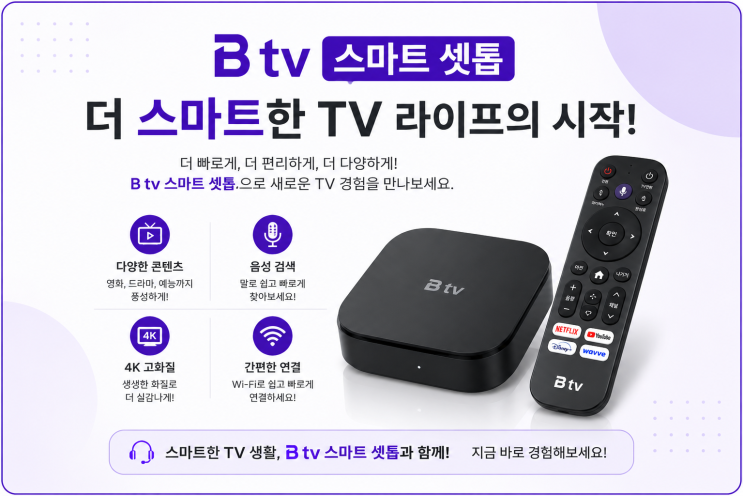
오늘은 SK브로드밴드 기본 제공 스마트3 셋톱박스 사용법을 처음 쓰는 이들도 쉽게 따라 하도록 정리한다. 스마트3는 B tv에 기본 설치되는 셋톱박스이며 AI2 단종 이후 표준 모델로 자리 잡았다. UHD 4K 화질 지원, 유튜브 4K 시청 가능, 구글 어시스턴트 음성검색 탑재, 구글 플레이스토어 앱 설치 가능, 넷플릭스 등 주요 OTT를 모두 이용 가능하다는 점이 핵심이다.
이어폰 단자 있어 늦은 밤에도 조용히 시청 가능하고 월 임대료 4,400원으로 3년 약정 기준이다. 2026년부터 3분 셀프 설치를 지원하는 점도 눈에 띈다. 처음 박스를 열면 셋톱박스 본체와 리모컨, HDMI 케이블, 전원 어댑터, 배터리가 함께 들어 있다. HDMI 연결은 셋톱박스 뒷면 포트에 꽂아 TV의 HDMI 단자와 연결하면 된다. 인터넷은 LAN 케이블로 유선 연결하는 것이 화질과 속도 면에서 가장 안정적이다. 전원 연결 후 TV 입력은 HDMI 1 또는 2로 바꾼다.
리모컨 블루투스 페어링은 문자지움과 문자변환 버튼을 동시에 길게 눌러 연결하면 화면 하단에 안내 문구가 뜬다. 초기 설정은 구글 계정 로그인과 약관 동의, 위치 정보 허용 여부 선택을 순서대로 마치면 된다. 자주 헷갈리는 리모컨 버튼은 전원, TV+셋톱박스 ON/OFF, 홈, 마이크, 뒤로가기, 채널 상하, 볼륨, 편성표, VOD, 외부입력, 채널 편성표 등으로 구성된다.
자주 쓰는 기능으로 음성검색은 마이크 버튼을 누르고 “드라마 틀어줘”처럼 말하면 바로 검색된다. VOD는 홈 화면에서 VOD로 들어가 장르별 검색이나 음성검색으로 찾으면 된다. 채널 편성표 버튼으로 현재 시간대 편성표를 확인하고 시청 예약도 가능하다. 유튜브는 홈 화면에서 앱을 선택해 4K 화질까지 즐길 수 있다. OTT 앱은 넷플릭스, 디즈니+, 티빙, 웨이브, 쿠팡플레이를 모두 지원하며 홈 화면에서 앱을 선택하거나 구글 플레이스토어에서 설치해 이용한다. 별도 기기 없이 셋톱박스 하나로 실시간 TV와 OTT를 모두 즐길 수 있다.
선호채널 등록과 화면 설정은 설정 메뉴에서 가능하고, FAQ도 제공된다. 화면이 안 나오면 HDMI 입력 여부를 확인하고, 리모컨 반응이 없으면 배터리와 블루투스 재연결을 시도한다. 인터넷은 되는데 화면이 안 나오면 셋톱박스 전원을 잠시 재부팅하면 해결되는 경우가 많다. 셋톱박스 교체는 기존 고객은 3분 셀프 설치 서비스로 가능하고 신규 개통은 기사 방문 설치가 필요하다.
스마트3와 AI5의 비교도 간단히 제시된다. 월 임대료는 스마트3가 4,400원, AI5가 7,700원이고, 화질은 모두 4K를 지원한다. 음성인식은 구글 어시스턴트의 스마트3에 비해 AI5가 강화되었고, 셀프 설치 가능 여부도 차이가 있다. 일반 가정에서는 스마트3으로 충분하나, 장기 이용과 관리 부담이 크다면 AI5의 케어서비스가 유리할 수 있다. 필요 시 신규 가입 문의는 편하게 할 수 있도록 번호가 안내되어 있다.
#
BTV
#
셋톱박스설치
#
셋톱박스추천
#
스마트3사용법
#
스마트3셋톱박스
#
스마트TV
#
웨이브셋톱박스
#
유튜브4K
#
인터넷TV
#
인터넷가입
#
인터넷설치
#
케이블TV
#
쿠팡플레이셋톱박스
#
티빙셋톱박스
#
셋톱박스사용법
#
비티비
#
BtvPOP
#
BTV셋톱박스
#
IPTV
#
IPTV추천
#
OTT셋톱박스
#
SKB
#
SK브로드밴드
#
SK브로드밴드가입
#
SK브로드밴드셋톱박스
#
SK인터넷
#
UHD셋톱박스
#
넷플릭스셋톱박스
#
디즈니플러스셋톱박스
#
홈미디어
![[초간단 요리] 파프리카 에그 슬럿](https://mblogthumb-phinf.pstatic.net/MjAyMjA1MjZfMjIy/MDAxNjUzNTEzODQ3Mjkx.h3RUhhtNmTU-PmD7lfwjBAoHmcyQMJ_uayIp0CDx9h0g.B9UoP5pSzp8uDYc270MOFe3K2MS_JD1NC1KwmxvhM8Ig.JPEG.jsinc2287/KakaoTalk_20220526_062128996_01.jpg?type=w2)