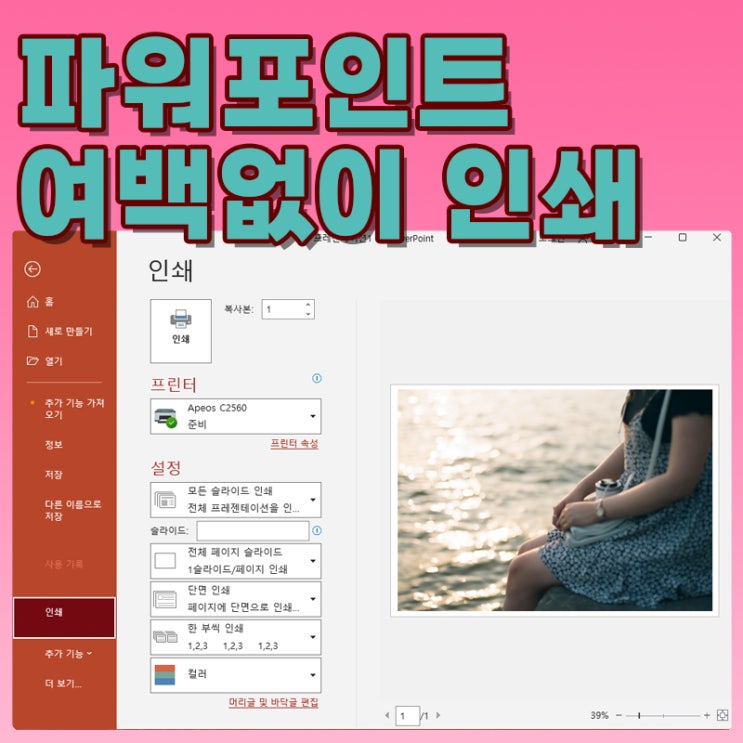
안녕하세요. 이번에는 파워포인트(PPT)에서 문서를 출력할 때 여백 없이 출력하는 방법에 대해서 알아보려고 하는데요.
파워포인트 소프트웨어에서 여백 없이 문서를 작업하고 설정해도 프린터 기기에서 잉크를 분사할 때 어쩔 수 없이 여백을 남겨두고 잉크를 분사하기 때문에 여백은 발생할 수밖에 없습니다. 그래서 최대한 파워포인트에서 여백 없이 출력하는 방법에 대해서 알려드릴게요.
파워포인트(PPT) 여백 없이 인쇄하는 방법. 파워포인트에서 작업을 했을 때 위,아래나 좌우로 여백이 생기는 경우가 있는데요.
이때 여백을 꽉 채우기 위해 슬라이드 크기 조절 또는 작업한 결과물 크기를 조절해야 됩니다. 저는 사진을 꽉 채우게 해보겠습니다.
파워포인트 메뉴에서 디자인을 클릭해 줍니다. 그러면 디자인에 대한 서브메뉴가 보이는데요.
여기서 슬라이드 크기를 클릭해 줍니다. 슬라이드 크기를 클릭하면 세부 메뉴 팝업이 뜨는데 여기서 사용자 지정 슬라이드 크기를 클릭해 줍니다.
그럼 슬라이드 크기 창이 뜨고 ...
#
ppt
#
여백없이인쇄
#
인쇄하기
#
파워포인트
원문 링크 : 파워포인트(PPT) 여백 없이 인쇄하는 방법