안녕하세요. 이번엔 PPT 표 테두리 색상 설정하는 방법에 대해서 알아볼게요.
크게 어렵거나 복잡하지 않은 기능이지만, PPT 메뉴가 워낙에 많고 다양하다 보니 막상 표를 추가하고 표 테두리나 표 안쪽에 색상을 적용하려고 찾다 보면 은근히 헤매는 경우가 많습니다. PPT를 작성할 때 표를 활용하고 표에 따라 테두리 색상을 달리 적용하고 표현해서 전달하고자 하는 정보에 따라 구분 짓는다면 좀 더 가독성이 좋고 디자인적인 면에서도 예쁜 PPT를 작성하기 수 있습니다.
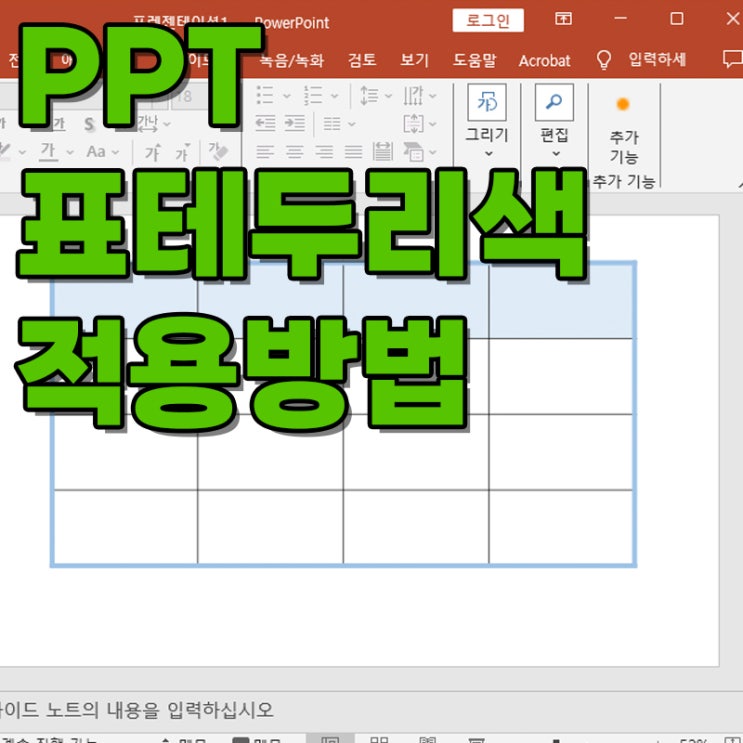
PPT 표 테두리 색 적용하는 방법 PPT를 실행시킨 후에 표 아이콘을 클릭해 줍니다. 표 아이콘을 클릭하면 가로와 세로 칸 수를 드래그해 선택하실 수 있는데 원하는 칸 수만큼 선택하시면 표 안에 자동으로 색상이 채워지고, 표 테두리 라인은 투명으로 되어 있어 안 보입니다.
그래서 필자는 백그라운드 색상을 투명으로 해서 없애고 테두리 라인만 보이도록 설정해 보겠습니다. PPT 화면에서 페인트 통 모양 아이콘을 클릭해 줍니다...
#
PPT
#
색상설정
#
테두리색상
#
파워포인트
#
표모양
#
표색상
#
표테두리
원문 링크 : PPT 표 테두리 색 설정하고 적용하는 쉬운 방법