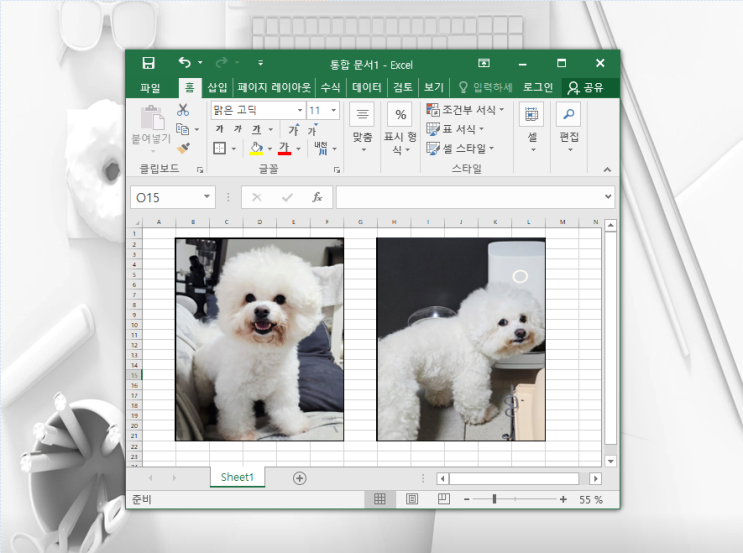
엑셀에서 사진 삽입은 자주 필요하다. 보고서나 재고관리표처럼 가독성이 중요한 문서에서는 이미지 정리가 전체 완성도를 크게 좌우한다. 삽입 방법은 의외로 간단하다. 상단 메뉴에서 삽입과 그림을 차례로 선택하면 파일 불러오기 창이 열려 필요한 이미지를 선택해 바로 시트에 추가된다. 불러온 이미지는 원본 크기에 따라 커지거나 작아진다. 모서리 핸들을 드래그해 크기를 맞출 수 있는데, 이렇게 수동으로 조정하면 셀 영역 밖으로 벗어나거나 미세한 오차가 생길 수 있다. 이때 Alt 키가 해결책이 된다. Alt 키를 누른 채 그림의 동그라미 핸들을 잡고 드래그하면 경계선에 맞춰 자동으로 깔끔하게 정렬되고 시간이 절약된다. 더 정밀한 조정은 Alt 키를 누른 상태에서 가로·세로 방향 핸들을 활용하면 된다. 또한 행 높이나 열 너비를 바꿔도 그림이 셀 영역에 맞춰 자동으로 함께 조정되도록 설정하는 방법이 있어 작업 효율이 크게 높아진다. 설정은 파일을 선택한 뒤 마우스 오른쪽 클릭으로 가능하다. 크기 및 속성 창의 속성 항목에서 위치와 크기 변함으로 바꾸면 이후 셀 크기에 맞춰 이미지가 자동으로 조정되어 관리가 편해진다. 이렇게 해두면 영역이 바뀌더라도 그림이 흐트러지지 않아 문서의 일관성이 유지된다. 단순한 삽입을 넘어 전체 레이아웃의 일관성까지 챙길 수 있어 시간이 절약되는 효과가 크다. 평소 엑셀에 사진을 많이 삽입하고 영역 맞추느라 시간을 쓰는 이들이라면 오늘의 팁을 적용해 보다 쉽고 깔끔하게 정리할 수 있다.
#
엑셀사진넣기
#
엑셀사진틀맞추는법
원문 링크 : 엑셀에 사진 넣기 삽입 자동으로 깔끔하게