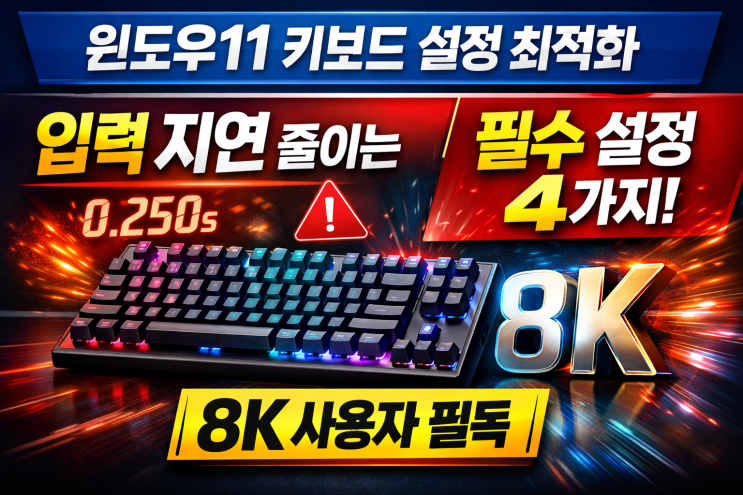
수십만 원대 커스텀 키보드와 8K 폴링레이트를 활용해도 설정 하나가 성능을 좌우한다는 점이 강조된다. 하드웨어에 문제가 있어도 윈도우 설정에서 체감 차이가 크게 나는 경우가 많다는 설명이다.
오늘 정리한 핵심은 네 가지다. 첫째, 입력 지연의 주범인 고정 키와 필터 키를 끄는 것. 설정 경로는 설정 > 접근성 > 키보드로 들어가 각 항목의 상세 설정에서 고정 키와 필터 키를 모두 끄면 된다. 특히 필터 키는 반복 입력을 늦추거나 무시하기 때문에 게임이나 타이핑에서 지연의 원인이 될 수 있다. 둘 중 하나만 꺼도 체감이 달라진다. 둘째, 키 반복 속도와 재입력 시간을 최적화하는 것. 제어판의 키보드에서 재입력 시간은 가장 짧게, 반복 속도는 가장 빠르게 설정하면 빠른 연타가 필요한 상황에서 반응이 크게 향상된다. 셋째, USB 절전 모드를 해제하는 것. 전력 절약으로 포트를 절전 상태로 두면 미세한 끊김이 발생할 수 있으므로 USB 선택적 절전 모드를 사용 안 함으로 바르고, 장치 관리자에서 USB 루트 허브의 전원 관리도 해제하는 것이 바람직하다. 8K 환경의 안정성은 이 설정으로 크게 오른다. 넷째, 게임 모드의 활성화다. 윈도우11의 게임 모드는 CPU 자원 배치를 게임에 집중하도록 돕지만, 일부 게임에서 미세한 프레임 드랍이 생길 수 있어 필요시 ON/OFF를 비교하는 것이 권장된다.
결론은 명확하다. 비싼 키보드일수록 설정이 중요하며, 윈도우 설정까지 맞춰야 제 성능이 나온다. 오늘 소개한 네 가지를 적용하면 입력 지연이 줄고 반응 속도가 개선되며 연결 안정성도 높아진다. 특히 8K 폴링레이트 환경에서는 설정 차이가 실제 체감으로 다가온다.
#
8K폴링레이트
#
윈도우최적화
#
입력속도
#
입력지연
#
전원옵션
#
컴퓨터설정
#
키보드반응속도
#
키보드설정
#
키보드최적화
#
윈도우11설정
#
서기파파
#
USB절전모드
#
게이밍키보드
#
게임모드
#
게임최적화
#
고성능키보드
#
고정키해제
#
렉줄이기
#
반응속도
#
필터키해제