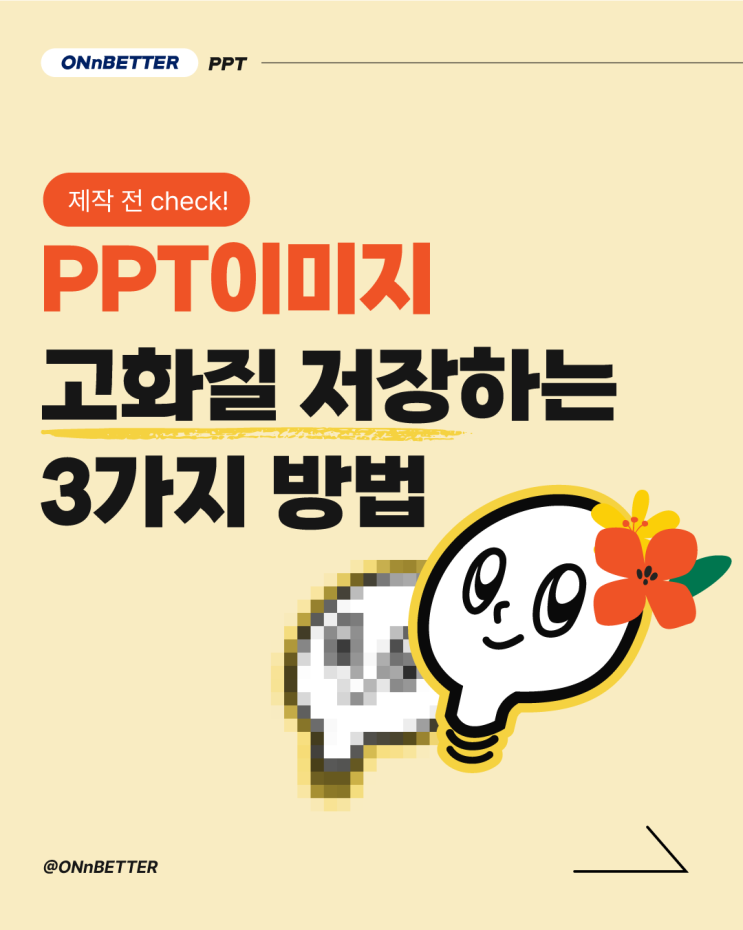
회사소개서 / 사업소개서 출력할 때, PPT로 홍보물 만들고 이미지 저장할 때! 제작 전 필수로 체크해야 할, PPT 이미지 고화질 저장하는 법!
3가지 방법과 실질적으로 쓰기 편한 추천 방법으로 설명드릴게요 PPT 고화질 저장하는 3가지 방법(실무 추천) 첫 번째 방법으로, 파일 > 옵션 > 고급에서 "파일의 이미지 압축 안 함"체크, 기본 해상도 330ppi로 설정하는거예요. 같은 이미지로 96, 330, 고화질 다 비교해봤는데 파일 크기가 330ppi > 고화질 > 96ppi었어요.
수치는 커지긴 하지만 사실 이것만으론 눈으로 봤을 때 큰 차이가 없어요. 전 2번째 방법과 같이 쓰는걸 추천드려요.
두 번째. 처음부터 슬라이드 크기를 키워서 작업하는거예요.
예를들어 A4가로사이즈로 한다면 29.7cm의 2배인 59.4cm로 작업하는거죠. 위 이미지는 왼쪽은 일반, 오른쪽은 3배 키워서 저장한 이미지예요.
경계선에서 차이가 확 나죠? 디테일에서 오는 퀄리티 차이!
해당 방법...
#
ppt
#
회사소개서
#
홍부물디자인
#
홍보물
#
피피티디자인
#
파워포인트템플릿
#
파워포인트디자인
#
파워포인트
#
사업소개서디자인
#
사업소개서
#
ppt팁
#
ppt이미지저장
#
ppt이미지고화질저장
#
ppt디자인
#
ppt고화질저장
#
회사소개서디자인
원문 링크 : PPT 고화질 저장하는 3가지 방법(실무 추천)