안녕하세요? 기계왕곽두팔입니다.
오늘은 실무에서 쓰이는 #엑셀셀병합 #셀병합해제 #셀고정기능 에 대해서 다루어보겠습니다! 시작하시죠!
참고로 오늘 다룰 부분은 단순히 셀병합, 해제, 셀고정을 어떻게 하는지만 다루는 것이 아닌, 실무적으로 어떨 때 쓰이는지까지 상세히 다루어볼 예정입니다. 바로 보고서에 활용하는 부분인데요, 셀병합과 셀고정 기능을 통해 실무자들이 어떻게 보고서를 보기 좋게 만드는지까지 설명해드리겠습니다.
셀병합 및 해제하는 방법! By기계왕곽두팔 병합하기 버튼 우선, 셀 병합을 하는 방법은, 엑셀 파일 상단의 홈 -> 병합하고 가운데 맞춤을 클릭하시면 됩니다.
병합완료! 이처럼 원하시는 영역의 범위를 잡은 후에, 병합하고 가운데 맞춤을 누르기만 하면 끝이 납니다.
좌측셀만 남는다! 셀을 병합하면 좌측의 Data만 남기고 나머지 값은 없어지는 현상이 발생합니다.
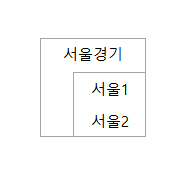
병합완료된 셀 이렇게 두개의 셀이 하나의 셀로 병합이 되었죠? 해제하는 방법도 매우 간단합니다.
버튼만 클릭하...
#
excel
#
엑셀로보고서만들기
#
엑셀보고서
#
엑셀보고하는법
#
엑셀셀고정기능
#
엑셀셀병합
#
엑셀셀병합및해제
#
엑셀셀병합법
#
엑셀셀병합해제법
#
엑셀셀병합후고정
#
엑셀실무
#
엑셀실무보고서
#
엑셀실무자보고서
#
엑셀가독성높이는방법
#
엑셀가독성높이기
#
기계왕곽두팔
#
셀고정기능
#
셀고정방법
#
셀고정하는방법
#
셀병합
#
셀병합해제
#
셀병합해제방법
#
셀병합해제법
#
실무엑셀
#
엑셀
#
엑셀가독성극대화
#
엑셀가독성높은보고서
#
엑셀잘하는법
원문 링크 : 실무에서 쓰이는, 엑셀 셀병합 및 해제, 셀고정 기능!