아이폰으로 인터넷을 하다가 중요한 정보를 찾았을 때 스크린샷을 통해 저장해놓곤 한다. 내용이 짧으면 간단하게 스크린샷 버튼만 누르면 되지만, 간혹 내용이 길 경우 해당 화면 전체를 캡처하거나 스크린샷을 길게 스크롤캡쳐 할 때도 있다.
오늘은 아이폰 스크린샷 전체 캡처, 길게 스크롤캡쳐 하는 방법에 대해 알아보자. PART 01 아이폰 스크린샷 전체 캡처 1.
먼저, 아이폰 스크린샷 길게 찍으려면 사파리 브라우저를 이용해야 한다. 보통의 앱에서는 스크롤캡쳐를 할 수 없기 때문이다. 2.
아이폰 스크린샷 찍을 화면을 정한 후, 좌측 볼륨 업 버튼과 우측 측면 버튼을 동시에 눌러준다. 3. 스크린샷을 찍은 후 좌측 아래에 나타나는 미리보기 화면을 클릭한다. 4.
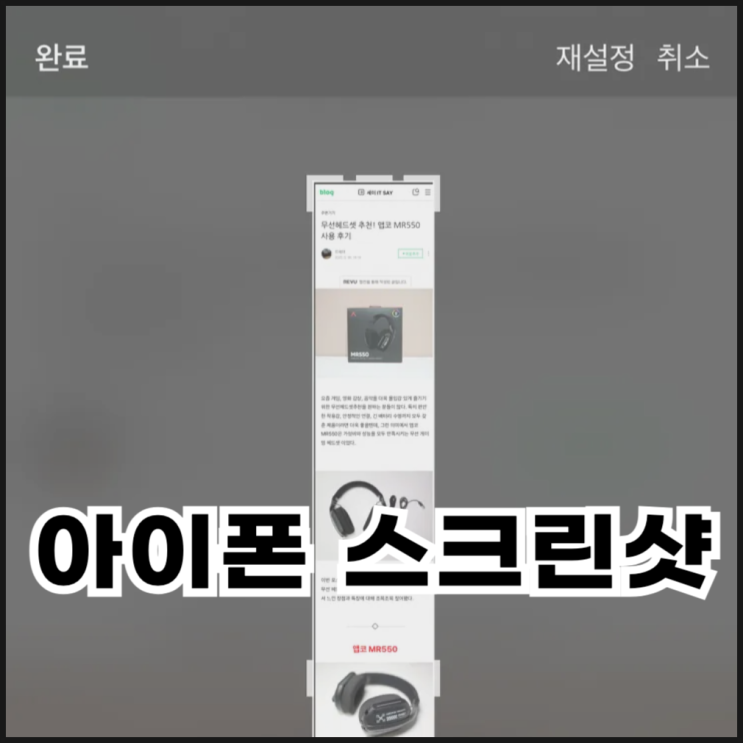
편집 화면으로 이동 후 상단 우측에 있는 전체 페이지 항목을 클릭하고 완료 버튼을 누르면 아이폰 스크린샷 전체 화면 캡처가 완료된다. PART 02 길게 스크롤캡쳐하는 방법 1.
만약 전체 페이지가 아니라 일부 화면만 지정해서 길...
원문 링크 : 아이폰 스크린샷 전체 캡처, 길게 스크롤캡쳐 하는 방법