#일러스트글자 #일러스트문자 #일러스트전단지 #일러스트입력 #일러스트기초 #피치플라워 #어도비일러스트 안녕하세요! 피치플라워 입니다.
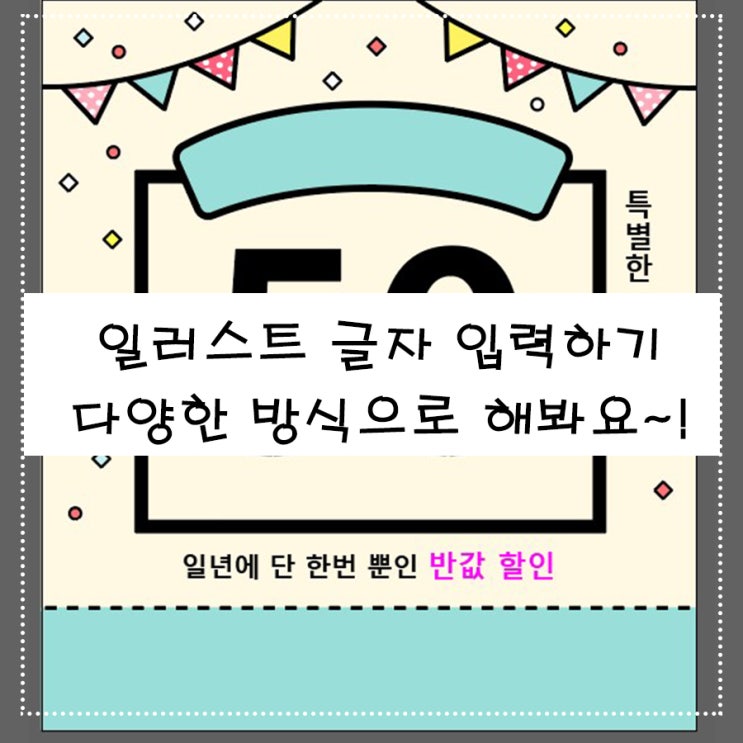
저는 그림 작업을 하고 나서 저작권 보호를 위해 블로그 주소를 자주 삽입하는 편인데요~! 궁금해하시는 분들이 계실 것 같아 이번 포스팅에서는 일러스트 글자 입력하기에 대해 알아보도록 할께요^^ 일러스트 글자 입력하기 다양한 방식으로 해봐요~!
글자 입력하기 1.먼저 도구바에서 글자도구를 클릭합니다. 하단의 적당한 위치를 클릭해 줍니다.
기본 텍스트가 자동으로 입력되는데요! 기본 텍스트를 무시하고 텍스트를 입력 해볼께요~!
"일년에 단 한번 뿐인 반값 할인"을 입력 해 봅니다. 2.글자도구로 글자를 모두 드래그하고 [윈도우]-[문자]패널의 글꼴 목록에서 마음에 드는 글꼴을 선택합니다. 저는 맑은 고딕을 선택했습니다.
크기는 24pt로 설정 해 줍니다. 글자 크기와 색 수정하기 3.도구바에서 글자도구를 클릭하고 반값 할인을 드래그합니다.
패널에서 크기를 ...
#
어도비일러스트
#
일러스트글자
#
일러스트기초
#
일러스트문자
#
일러스트입력
#
일러스트전단지
#
피치플라워
원문 링크 : 일러스트 글자 입력하기 다양한 방식으로 해봐요~!
![[일러스트 캐릭터] 도형을 이용한 그리기 알아볼까요?](https://mblogthumb-phinf.pstatic.net/MjAyMjA2MjZfNTEg/MDAxNjU2MjU1NDY0Mjc4.AgfES3Kf7B-g4bI_1BMvR_c4ENTcdqzlRhH0cJBJ6Fcg.SfmZ2cHC93aU_IP7PTBcGVmfYt-oa8ufGtmHgdWhQUgg.JPEG.sj1111h/%C4%A1%BE%E0_%BD%E6%B3%D7%C0%CF.jpg?type=w2)

![[이색 데이트 코스] 백 사장도 맛 봤다 한국 서 즐기는 아프리카 음식점 알아보기](https://mblogthumb-phinf.pstatic.net/MjAyMzA2MjNfMTgy/MDAxNjg3NTI4MjEwNTIx.Pgme8HGVvLQMBv62I4hq4GwX1tVih1wNkdPVDtVm64Eg.f8H6DPqIyCitINswzbgZtPMMP59gLzvURuAPCECjB_Ag.JPEG.sj1111h/%C4%A1%BE%E0_%BD%E6%B3%D7%C0%CF.jpg?type=w2)