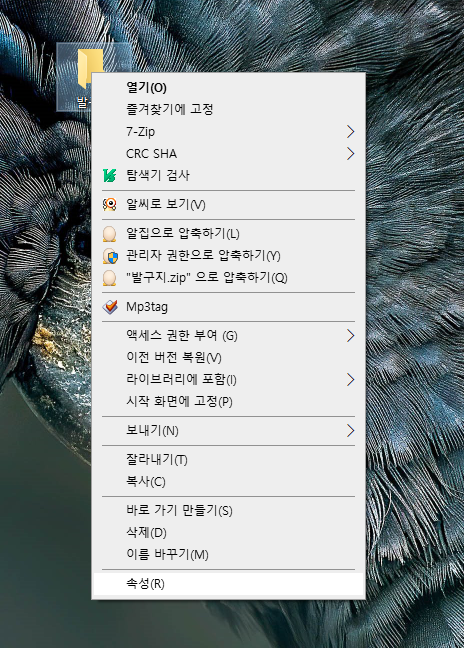
내 PC에 있는 파일들을 폴더를 하나 만들어서 그 안에 넣고 다른 PC에서도 볼 수 있게 하는 방법인데요 간단하게 사진으로 보면서 설명해 볼게요 우선 바탕화면에 마우스 우클릭을 눌러서 새 폴더를 누르면 새 폴더가 생성이 되는데요 (이름 변경은 자유롭게 하셔도 돼요) 그런 다음 그 폴더에 마우스 우클릭을 누르면 사진에서와 같이 저렇게 표시되면 밑에 속성을 눌러줍니다 카테고리에 두 번째 공유를 눌러줍니다 공유(S)...를 눌러주면 위와 같이 표시되는데요 카테고리의 EVERYONE 선택하고 추가를 눌러줍니다 사용 권한 수준을 읽기/쓰기로 변경해 주고 공유(H) 버튼을 눌러줍니다 완료 버튼 누르시고요 윈도우 10 이후에서는 한 번 더 물어보는데 그때 예라고 눌러주면 됩니다 고급 공유(D)... 눌러줍니다 선택한 폴더 공유(S) 체크해 주시고요 권한(P) 누르시면 됩니다 EVERYONE의 사용 권한(P) 모든권한, 변경, 읽기 모두 허용으로 체크합니다 적용 누르고 확인 눌러서 화면 나옵니다 ...
원문 링크 : 윈도우 네트워크 폴더 공유하는 방법 (공유폴더 만들기)