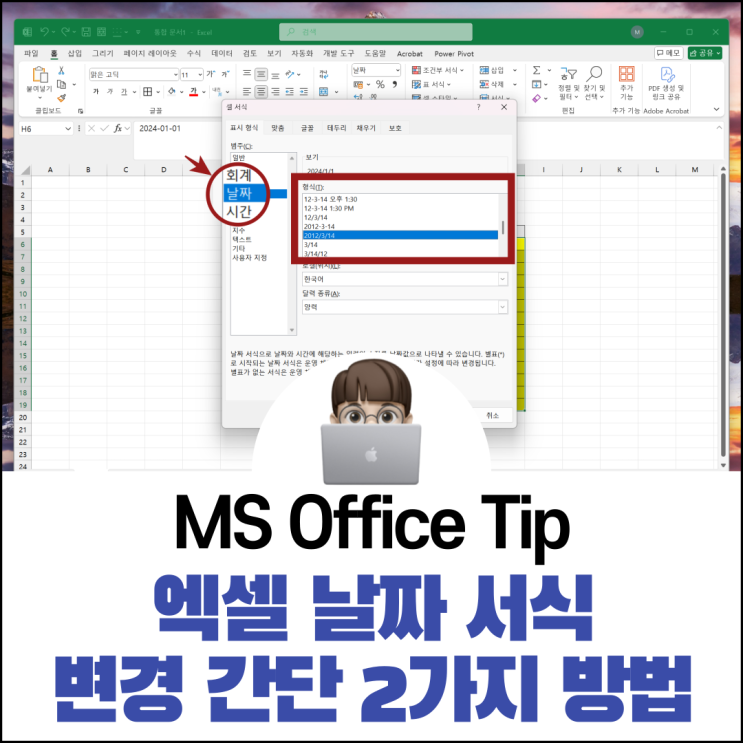
엑셀 날짜 서식 변경 간단 2가지 방법 업무를 하다보면 가끔 날짜 데이터들을 내가 원하는 형식으로 가공해야 하는 경우가 있습니다. 보통은 셀 서식을 통해 변경이 가능하나 셀 서식을 활용해도 바뀌지 않는 경우가 있더라구요.
그래서 오늘은 엑셀 날짜 서식 변경하는 2가지 간단한 방법에 대해 간략하게 말씀드리고자 합니다. 1. 셀 서식 활용 방법 날짜 형식을 변경하기 위한 가장 간단한 방법은 바로 셀 서식을 사용하는 방법입니다.
먼저 날짜 서식을 바꾸고자 하는 셀들을 드래그로 선택해주신 후 엑셀 상단 홈탭 → 표시 형식 바로 우측에 위치한 화살표 모양의 아이콘을 클릭해줍니다. 그리고 왼쪽 범주들 중에서 날짜를 클릭하신 후 원하는 형식을 선택하시고 확인 버튼을 눌러주시면 됩니다.
엄청 간단하죠? 그러면 내가 원하는 날짜 서식 형태로 데이터들이 변경된 것을 확인할 수 있습니다. 2.
매크로 활용 방법 두 번째 방법은 매크로를 활용하는 방법입니다. 아래 사진의 왼쪽 데이터를 보시면 월/일/연도...
원문 링크 : 엑셀 날짜 서식 변경 간단 2가지 방법