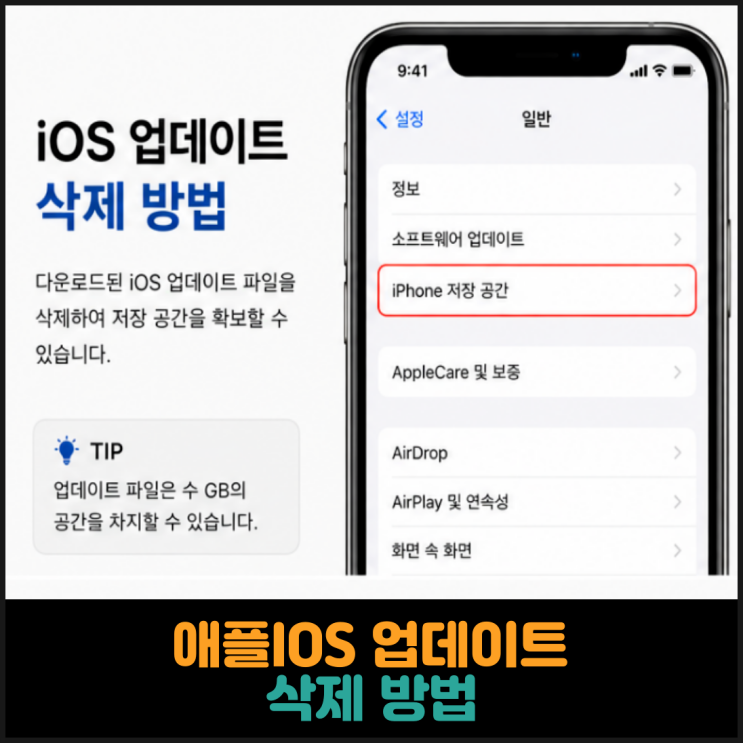
저는 아이폰의 iOS 업데이트 파일이 저장 공간을 차지하는 상황을 자주 보았어요. 아직 설치되지 않은 업데이트 파일은 간단히 삭제할 수 있어서 용량 부담을 줄일 수 있습니다. 다만 이미 설치가 끝난 버전은 삭제가 불가능하다는 점도 함께 알아두셔야 해요. 다운로드만 된 상태의 파일을 삭제하는 절차는 일반적으로 설정 → 일반 → iPhone 저장 공간으로 들어가서 목록에서 iOS 업데이트 항목을 찾은 뒤 해당 항목을 선택하고 업데이트 삭제를 누르면 됩니다. 삭제가 완료되면 저장 공간이 즉시 확보돼요. 특히 저장 공간이 작은 아이폰 사용자에게는 큰 도움이 되죠. 다만 업데이트 파일이 보이지 않는 이유는 보통 세 가지예요. 업데이트 파일이 아직 다운로드되지 않은 상태이거나 이미 최신 버전이 설치된 경우, 또는 업데이트 파일이 자동으로 이미 제거된 경우가 대부분이에요.
또한 이미 설치된 iOS를 일반 사용자가 삭제하는 것은 불가능하다고 결론 내립니다. 예를 들어 iOS 26.5.1을 설치한 후 다시 26.5로 복구하는 방식은 특별한 서명 유지 상황이 아니라면 사실상 불가능해요. 현재 애플은 보안과 안정성을 이유로 과거 버전의 설치를 제한하고 있죠.
자동 업데이트를 끄는 방법도 있어요. 업데이트 파일이 자동으로 다운로드되는 것을 피하고 싶다면 설정에서 자동 업데이트를 비활성화하면 됩니다. 일반적으로 소프트웨어 업데이트에서 iOS 업데이트 다운로드 끄기, 설치 끄기를 통해 원하지 않는 시점에 업데이트 파일이 자동 저장되는 것을 방지할 수 있어요. 베타 업데이트를 사용하는 경우에는 베타 프로필을 제거해 정식 버전 업데이트만 받도록 할 수도 있습니다. 다만 이미 설치된 베타 버전 자체가 삭제되지는 않는 점은 주의가 필요하죠.
업데이트 파일을 삭제하기 전에는 이로 인해 최신 보안 패치와 기능 개선을 적용받지 못할 수도 있다는 점을 꼭 기억해야 해요. 특히 금융 앱이나 공공기관 앱은 최신 iOS 환경을 요구하는 경우가 많으니 특별한 이유가 없다면 최신 버전을 유지하는 편이 안전해요. 저장 공간이 부족할 때에만 업데이트 파일 삭제를 활용하는 것을 권합니다. 요약하면 다운로드된 업데이트 파일은 삭제 가능하고, 설치된 버전은 일반적으로 삭제 불가이며, 자동 업데이트와 베타 업데이트는 각각 비활성화 가능하고, 업데이트 파일 삭제로 저장 공간을 확보할 수 있지만 보안 업데이트의 영향도 고려해야 해요.
#
아이폰ios
#
애플IOS업데이트삭제
#
애플IOS업데이트
#
애플IOS삭제방법
#
애플IOS삭제
#
애플ios26업데이트
#
애플ios26
#
애플IOS
#
아이폰ios확인방법
#
아이폰ios최신버전
#
아이폰ios용량삭제
#
아이폰ios용량
#
아이폰ios업데이트
#
아이폰IOS삭제
#
아이폰ios26
#
아이폰ios18
#
애플ios업데이트하는법
원문 링크 : 애플IOS 업데이트 삭제 방법