
안녕하세요, 피치버거 입니다! 오늘은 사진을 수채화 그림처럼 보정하는 방법에 대해서 알아볼게요!
포토샵 다운로드 https://prf.hn/l/YLv4Mx5 [ 순서 ] 1) 수채화 효과 넣기 2) 스케치 한 것 같은 외곽선 추가하기 3) 캔버스 느낌 추가하기 4) 감성적인 물감 효과 넣기 Ctrl+F로 검색하면 원하는 부분만 찾으실 수 있습니다. 본 강좌는 포토샵 2025 한글판을 기준으로 합니다.
본 강좌는 포토샵 중수를 기준으로 합니다. 수채화 효과 넣어주기 먼저, 보정해 줄 사진을 불러와 줄게요!
Ctrl+J를 눌러 레이어를 복사해준 후에 오른쪽 마우스를 눌러 스마트 오브젝트로 변환을 해줍니다. 오른쪽 이미지처럼 레이어 썸네일 위에 네모난 아이콘이 생기면 됩니다.
필터 - 필터 갤러리에 들어가서 페인트 바르기를 설정해 줄게요. 브러시 크기 15, 선명도 5, 유형은 어둡고 거칠게로 설정해줍니다.
설정 했다면 확인을 클릭해 주세요. 스마트 필터 아래에 이렇게 필터가 추가되면 ...
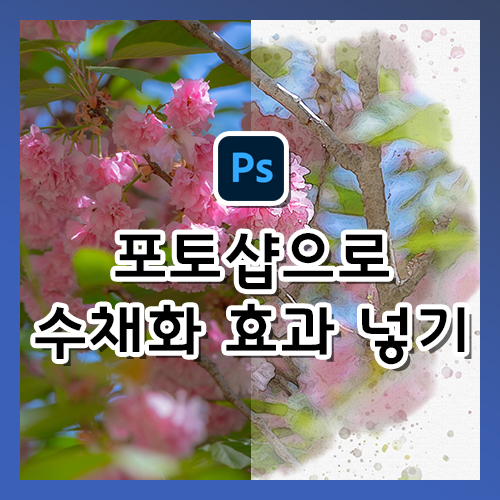
원문 링크 : 포토샵 보정법, 사진을 수채화 그림처럼 만들기

![[100일어스 5일차] 두번째 주제와 관련된 책 소개](https://mblogthumb-phinf.pstatic.net/MjAyMjA3MTVfOTUg/MDAxNjU3ODYzMjgxMTg3.dYsxCfk1_FRkPG0EEOJFEdgQLC6JXwu9AzlNx8O0TUkg.DXCT4HU-60979Q4-vT00pESrrJBuSivSDyFYRpzwHIYg.JPEG.yyanachan/100%C0%CF%BE%EE%BD%BA.jpg?type=w2)
![[포토샵 강의] 도형 툴의 기본 알기](https://mblogthumb-phinf.pstatic.net/MjAyMjA4MDFfMjkx/MDAxNjU5MzM3MzM3NTAx.eyqzbM5iYkSxlBqef5OOxE2Y1iBub80I0dZ62S2GQlwg.rQBmkfkfD5QXfxa7Uw3_pbaWI8Wq32chfsM5VbhzqkYg.JPEG.yyanachan/71_%C6%F7%C5%E4%BC%A5_%B5%B5%C7%FC.jpg?type=w2)
![[사진일기] 새로운 도전, 스톡사진 판매](https://mblogthumb-phinf.pstatic.net/MjAyMjA4MTJfMjc5/MDAxNjYwMjg3NjY1OTc0.QO8WHQr0DakX5Q6f8sF73sQ8x5CbKPr23pOS6ho_O1Yg.gJcrqyFJdcdfHM2CvOHduUEfHA9K_eon9fkkrgmKeZcg.JPEG.yyanachan/204A1375.jpg?type=w2)
![[보백프로젝트 18일차] 이미지에서 컬러 추출하기](https://mblogthumb-phinf.pstatic.net/MjAyMjA5MjdfNjMg/MDAxNjY0Mjg2NjU5NTg1.c993ihhqbkin7BDayI4XrT01VGFyYkWgAkRhc9bOlQog.kS1GNCUdBQQRnSQDDYEYxgz5izGpcWNj3WdkOsyi6vkg.JPEG.yyanachan/%BA%B8%B9%E9%C7%C1%B7%CE%C1%A7%C6%AE.jpg?type=w2)
