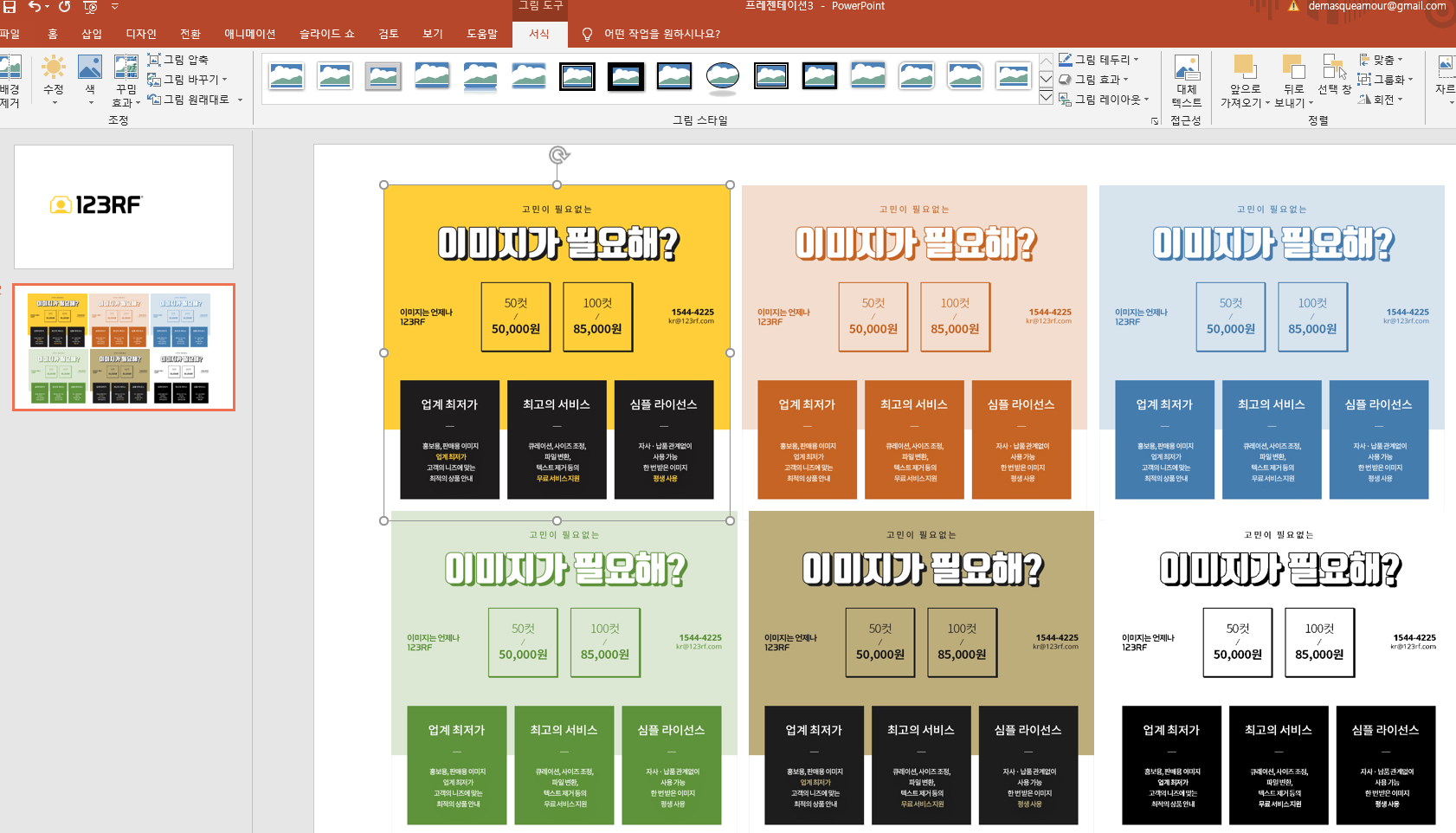
파워포인트 (PPT)로 작업하다가 디자인 분위기와 맞게 사진 색상을 급하게 변경해야 할 때가 있어요. 해당 이미지를 다른 프로그램에서 편집하여 재첨부하는 방법도 있겠지만, 파워포인트 안에서도 클릭 한 번으로 가능하답니다. 1.
파워포인트 [삽입] 탭에서 [그림] 아이콘을 클릭하여 원하는 사진 열기 2. 슬라이드 안에 사진을 클릭해주세요.
클릭한 상태에서만 편집이 가능해요. 3. [그림도구] > [색] 아이콘을 클릭해주세요 슬라이드 안 사진을 클릭하면 메뉴바 상단에 [그림도구] 탭이 생성되어요.
탭을 클릭하고 [색]을 누르면 다양한 색이 보입니다. 채도, 색조, 새로운 색상 등의 기준으로 여러 타입이 보이고 [기타 변형], [그림 색 옵션]을 통해 추가 설정이 가능해요.
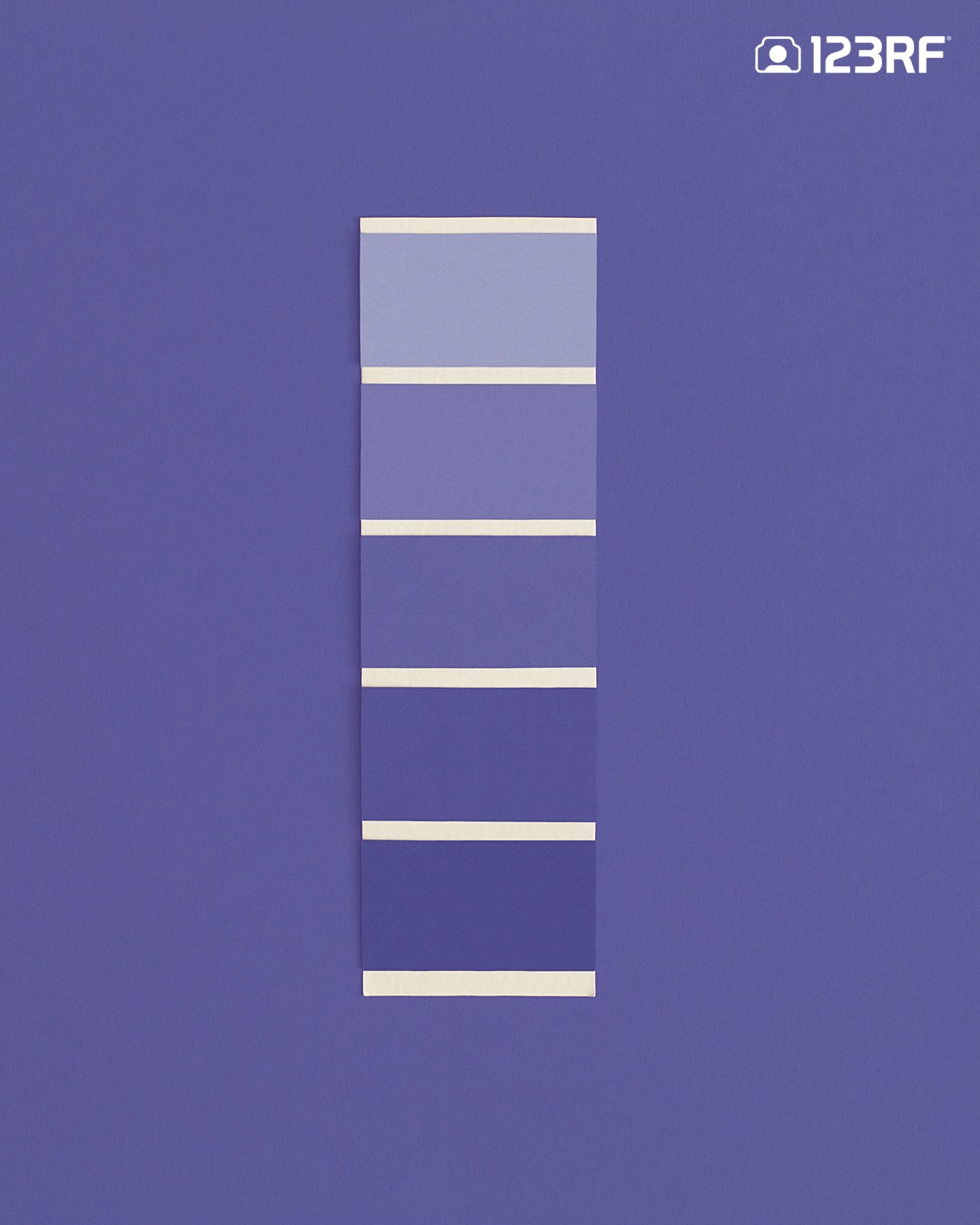
원하는 색상을 클릭하면... 적용 .....



![123RF 2021년 다운로드 TOP 10 [사진]을 소개합니다](https://blog.kakaocdn.net/dn/ECtyj/btrpzLebiWF/WKxeIXl4KVM35A8xiCHAE0/img.jpg)