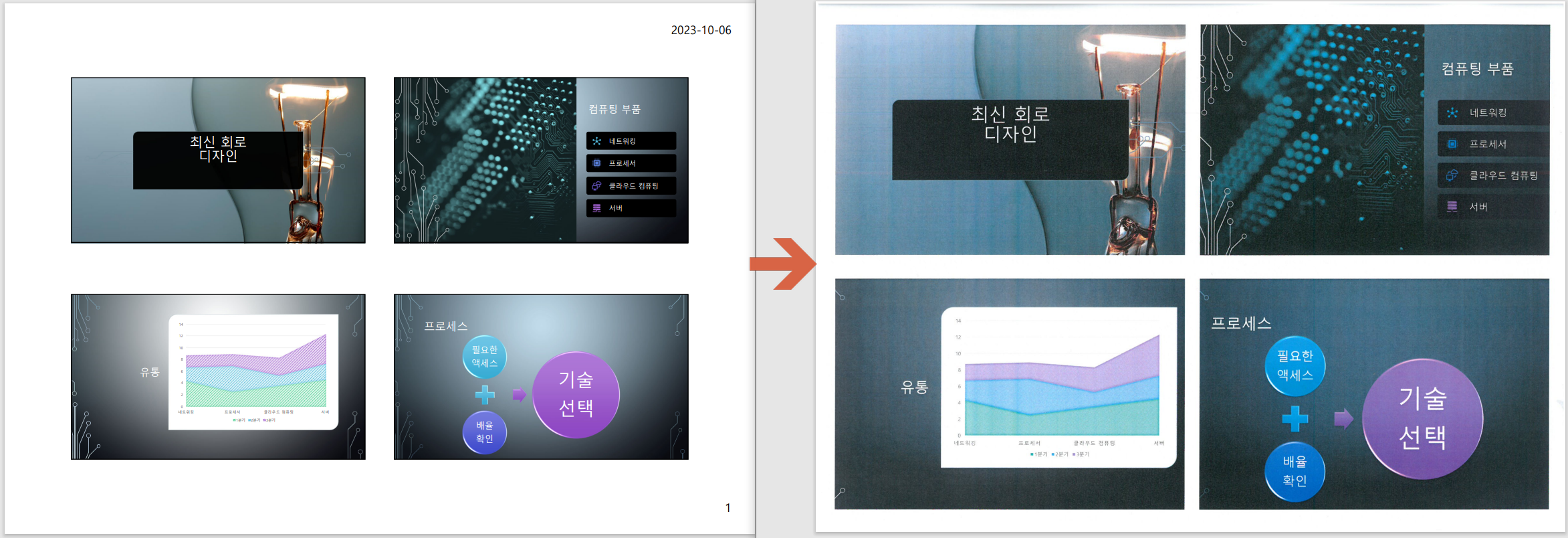
파워포인트(PPT) 자료 중 글자보다 이미지 위주로 되어있는 경우에는 A4용지 한 장에 2개 또는 4개, 많으면 6개의 슬라이드를 한 번에 인쇄하면 보기에도 편하고 종이낭비도 피할 수 있습니다. 하지만 말머리, 머리글 등 슬라이드 자체에서 가지고 있는 여백때문에 용지에 비해서 슬라이드가 작게 인쇄가 됩니다.
이런 경우 용지에 꽉 채워서 분할 인쇄할 수 있는 방법을 알아보겠습니다. 목차 1.
기본 모아찍기(용지에 맞게 크기 조정) 2. 프린트 설정을 이용한 모아 찍기 1.
기본 모아찍기(용지에 맞게 크기 조정) 1. [파일] 탭을 클릭합니다. 2.
[인쇄]를 클릭합니다. 3. 인쇄 모양을 클릭합니다. 4. [4슬라이드 가로]를 클릭합니다. 5.
[용지에 맞게 크기 조정]을 클릭합니다. 6. 용지방향을 클릭.....