갤럭시에서 아이폰으로 넘어왔을때 적응이 되지 않는 점 중에 하나이다. 어떤 문자나 글자가 오타가 났을 때 수정하기 위해 특정글자를 선택(클릭)하면 그 글자가 선택되는 것이 아니라.
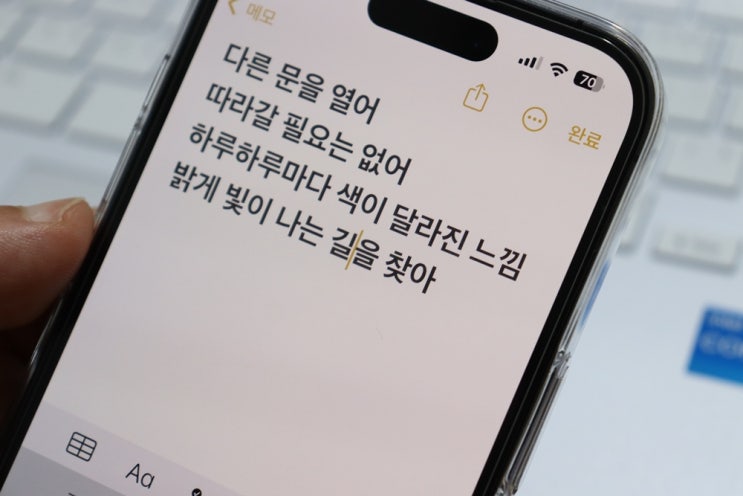
단어 전체가 선택되거나, 단어의 끝 혹은 첫번째로만 선택이 되고, 중간에 원하는 텍스트는 선택이 안된다 바로 위의 움짤 같은 상황인데, 커서를 원하는 곳으로 이동하려는 간단한 방법을 소개한다. 화면에서 선택하는 방법 한 개의 텍스트를 바로 클릭하려고 하지 말고, 화면의 아무곳에 꾹~~ 눌러서 이동하면 원하는 곳으로 이동할 수 있다.
글자가 작아도 문제가 없는 것이, 커서가 위치하는 곳 바로 위쪽에 글자를 확대해서 보여주기 때문에 그렇게 어렵지는 않다. 어떻게 생각하면 화면 전체가 터치패드가 된 셈이라 생각하면 쉬울 것 같다. 2.
스페이스 바를 이용하는 방법 스페이스바를 꾹~ 누르면 키보드 자체가 위의 사진 처럼 바뀐다. 이렇게 되면 키보드 부분이 터치패드가 되었다고 생각하면 된다.
원하는 곳으로 휘리릭 ...
#
아이폰글자선택
#
아이폰한글자선택