스마트폰 사용 중 터치 반응이 느려지거나 원치 않는 반응이 자주 생길 때를 위한 아이폰 터치 민감도 설정 방법을 정리한다. 최신 iOS 기준으로 손쉬운 사용 메뉴를 중심으로 조정하면 체감 효과가 크다.
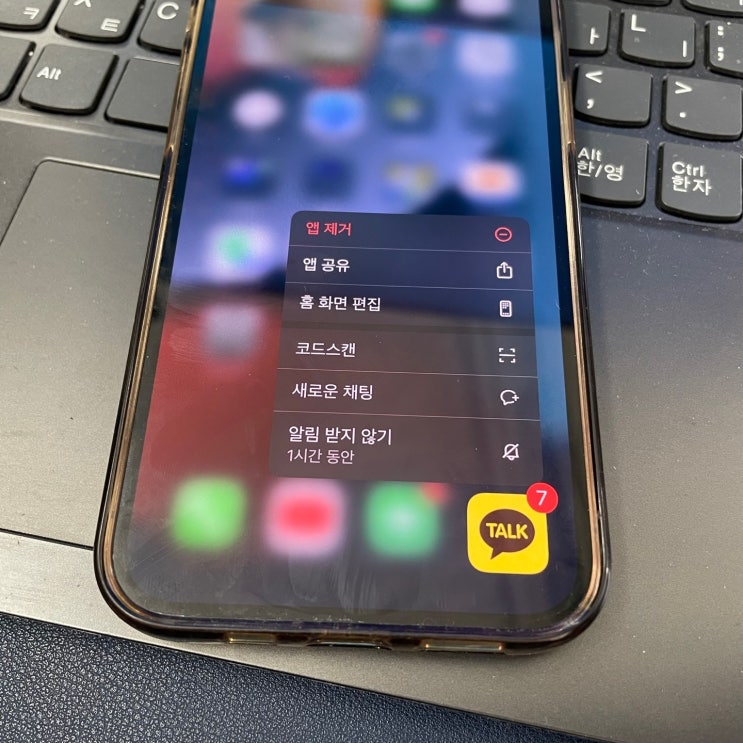
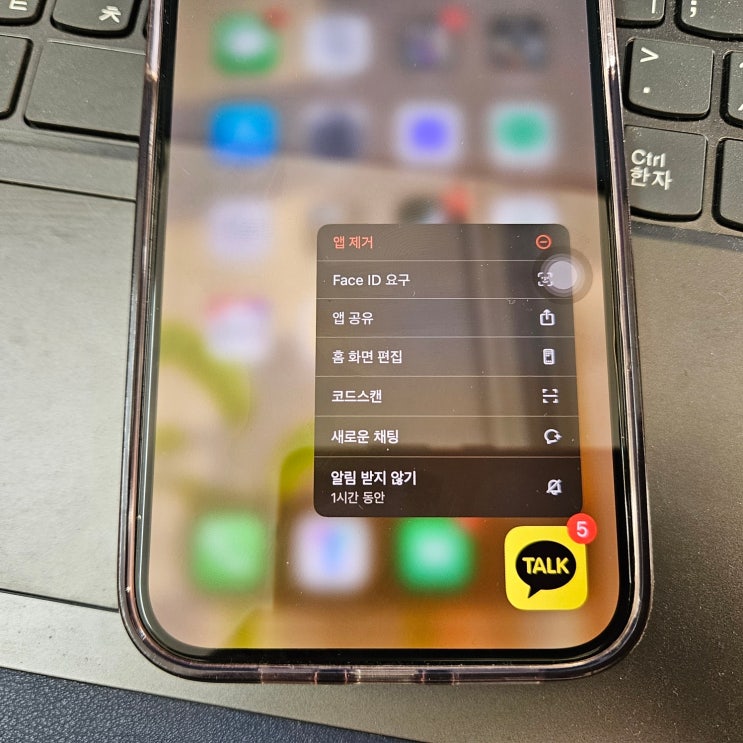
먼저 터치 반응 속도의 핵심은 햅틱 터치의 반응 속도 조절이다. 앱 아이콘을 길게 눌렀을 때 나타나는 메뉴의 속도를 조절하는 것이므로 설정으로 접근한다. 경로는 설정 → 손쉬운 사용 → 신체 및 동작 → 터치 → 햅틱 터치 순이며, 터치 시간을 빠르게로 설정하면 기기가 더 기민하게 반응하는 느낌이 강해진다. 느리게로 설정하면 의도치 않은 롱탭이 줄어드는 이점이 있다. 하단의 테스트 이미지를 눌러 나에게 맞는 반응 속도를 확인하는 것도 도움이 된다.
다음으로 세밀한 터치 조절 기능을 활용하면 액정 필름이나 떨림으로 인한 인식 문제를 크게 개선할 수 있다. 경로는 설정 → 손쉬운 사용 → 터치 → 터치 조절이다. 터치 조절 스위치를 활성화하고 대기 시간, 반복 무시, 탭 보조의 세부 항목을 상황에 맞게 조정한다. 대기 시간은 화면을 누르고 있어야 하는 시간을 설정하는 것이며, 필름 인식이 둔하면 이 시간을 짧게 조정하는 것이 유리하다. 반복 무시는 손가락 떨림으로 여러 차례 입력이 발생하는 현상을 하나의 입력으로 인식하게 해 주고, 탭 보조는 뗄 때 터치로 인식되도록 도와준다.
자주 묻는 질문에 따르면 소프트웨어적인 민감도 조정은 배터리 소모에 거의 영향을 주지 않는다. 다만 AI 적응형 기능을 항상 켜두면 아주 미세한 차이가 있을 수 있다. 화면 하단 터치가 잘 되지 않는다면 설정 문제가 아니라 액정 하단 커넥터나 케이스 압박 여부를 점검하는 것이 좋다. 장갑을 낀 상태에서도 인식이 필요하다면 정전식 터치를 고려하고, 스마트폰 터치용 장갑이나 어시스티브 터치 기능의 보조 메뉴를 활용하는 방법이 있다.
핵심 요지는 손쉬운 사용 메뉴에서 햅틱 터치의 반응 속도를 빠르게로 조정하는 것과 터치 조절을 통해 대기 시간과 반복 무시를 적절히 설정하는 것이다. 반응 속도가 답답하면 햅틱 터치를 빠르게로, 터치 인식에 문제가 생기면 터치 조절의 세부 설정을 활용한다. 나에게 딱 맞는 터치 감도를 찾는 과정은 스트레스 없는 모바일 라이프를 위한 중요한 과정이며, 제시된 방법들을 하나씩 적용해 보며 손가락과 아이폰이 하나로 느껴지는 경험을 기대해 본다.

원문 링크 : 아이폰 터치 민감도 설정하는 방법