오늘은 삼성 복합기를 사용하시는 분들이 가장 많이 궁금해하시는 '스캔 프로그램 설치 및 스캔 방법'에 대해 상세히 알아보려고 합니다. 새로 복합기를 구매했거나 PC를 포맷했을 때, 스캔 기능이 작동하지 않아 당황하신 적 있으시죠?
아래 단계를 차근차근 따라 하시면 누구나 쉽게 스캔을 마칠 수 있습니다. 1. 스캔 드라이버 설치하기 복합기를 PC와 연결했다고 해서 바로 스캔을 할 수 있는 것은 아닙니다.
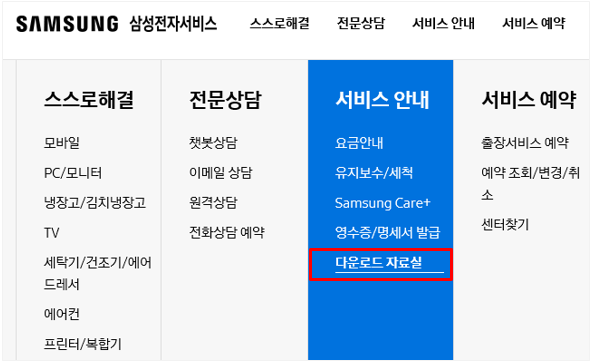
모델에 맞는 전용 '스캔 드라이버'가 꼭 필요합니다. 1. 삼성전자서비스 홈페이지 접속: [다운로드 자료실] 메뉴로 들어갑니다.
스캔 드라이버(프로그램) 다운로드와 설치 방법 1.삼성전자서비스 홈페이지로 접속 합니다. 2. 서비스 안내 → 다운로드 자료실을 클릭 합니다. 2.
모델명 검색: 사용 중인 복합기의 모델명을 입력하고 검색하세요. 예시 화면이므로 내컴퓨터에 연결된 프린터 & 복합기의 정확한 모델명을 확인하여 검색합니다.
모델명은 보통 전면 우측이나 액정디스플레이가 있는 모델의...