안녕하세요! 웹 페이지나 문서에서 화살표 특수문자를 입력하는 것은 종종 필요한 작업인데요.
특히 Windows나 Mac 운영체제에서 이를 입력하는 방법은 간단합니다. 화살표 기호는 문서나 프레젠테이션에서 방향을 가리키는 데 자주 사용됩니다.
그러나 키보드에 직접적으로 표시된 화살표 특수문자를 찾기가 어려울 수 있습니다. 이 문제를 해결하기 위해 Windows 및 Mac에서 화살표 특수문자를 입력하는 방법을 살펴보겠습니다.
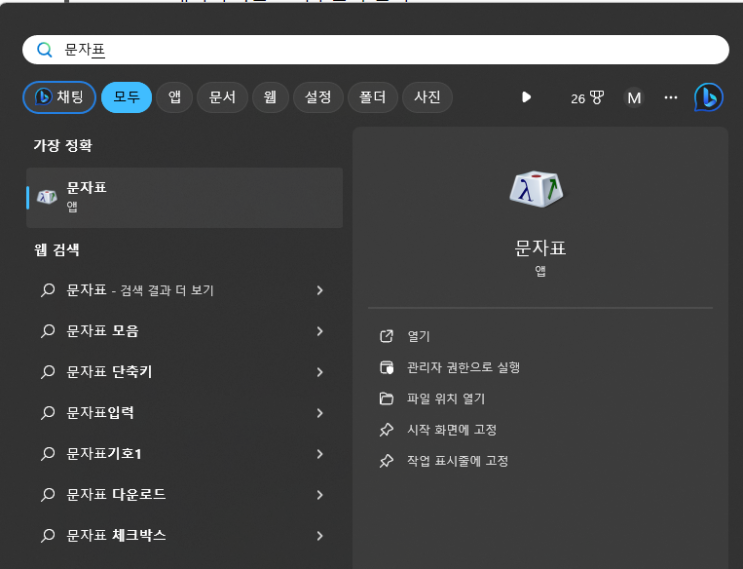
Windows에서의 화살표 특수문자 입력 1. 문자표 사용 시작 메뉴로 이동한 다음 "문자표"를 입력하고 검색 결과에서 선택하세요.
문자표 창에서 Wingdings 3 원하는 특수문자가 포함된 글꼴을 선택하세요. 화살표 기호를 찾아 클릭하여 선택한 다음 "선택" 버튼을 클릭하고 "복사"를 클릭하세요.
복사한 기호를 표시하려는 위치에 붙여넣기(Ctrl + V) 하세요. 2. ALT + 숫자 입력으로 화살표 입력하기 특정 화살표는 해당 Alt 코드를 사용하여 삽입할 수...
#
LED화살표
#
화살표경광등
#
화살표간판
#
화살표
#
특수문자
#
차량화살표
#
차량용화살표
#
조문
#
점멸화살표
#
위
#
양방향화살표
#
아래
#
생일축하
#
관계자
#
경광등
#
화살표표시
원문 링크 : Windows 및 Mac에서 화살표 특수문자 입력하는 방법