맥에서 oh-my-zsh를 설치하면 기본 zsh를 그대로 활용할 수 있고 리눅스는 zsh를 먼저 설치한 뒤 진행한다. 설치 명령은 한 줄로 간단하며 설치 후 ~/.zshrc가 자동 생성되고 oh-my-zsh 폴더가 홈에 생긴다. 기존 zshrc는 자동으로 백업되므로 안심할 수 있다.
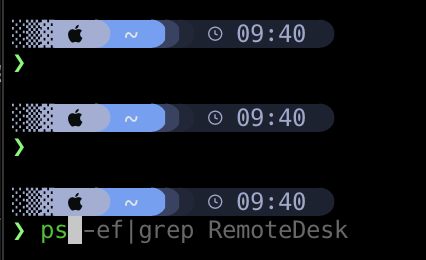
다음으로 starship를 설치한다. 맥은 brew install starship 한 줄로 끝나고 리눅스는 공식 스크립트로 설치한다. 설치는 매우 빨라 바이너리 한 개로 동작한다. 설치가 끝나면 zsh와 연결되도록 ~/.zshrc에 두 가지를 수정한다. 첫째 ZSH_THEME를 빈 문자열로 바꿔 oh-my-zsh 기본 테마를 끄고, 둘째 맨 아래에 eval "$(starship init zsh)"를 추가한다. 이 줄은 파일의 최하단에만 위치해야 하며 다른 위치에 두면 적용되지 않는다.
필수 플러그인은 두 가지를 반드시 설치한다. zsh-autosuggestions와 zsh-syntax-highlighting이다. 설치는 oh-my-zsh의 custom 폴더에 git clone으로 마무리하고 .zshrc의 plugins 배열에 이름을 추가한다. 또한 syntax-highlighting은 배열에서 맨 마지막에 두어야 정상 작동한다.
여기서 진짜 핵심은 폰트 설정이다. starship은 폴더 아이콘이나 브랜치 아이콘 등 특수문자를 사용하기 때문에 Nerd Font를 설치해야 한다. Hack Nerd Font를 추천한다. brew install --cask font-hack-nerd-font 한 줄로 설치가 끝난다. 설치 후 터미널 앱에서 폰트를 직접 Hack Nerd Font로 바꿔야 글자가 깨지지 않는다는 점이 중요하다. 여러 터미널 앱에서 각각 설정 위치가 다르므로 iTerm2, Warp, macOS 기본 터미널, VSCode 통합 터미널, Windows Terminal 등에서 Hack Nerd Font Mono로 설정하고 터미널을 완전히 재시작해야 적용된다.
마지막으로 starship를 꾸민다. 설정 파일은 ~/.config/starship.toml 하나로 관리되며 프리셋을 활용하는 것이 편하다. 예로 gratbox-rainbow 계열의 프리셋을 불러오면 컬러풀한 프롬프트로 변신한다. catppuccin 계열은 직접 toml 파일을 가져와 사용한다. 개인적으로는 한 줄에 정보를 입력하고 다음 줄에 구분하는 스타일이 편하다. 이후 상세 설정은 티스토리의 상세 가이드를 참고해도 좋다.
솔직한 체감은 프롬프트가 화면에 항상 표시되어 브랜치를 쉽게 확인하고 자동완성이 빨라지며 오타를 빨리 발견한다는 점이다. 또한 쿠버네스 context가 보이면서 실수 가능성을 줄여준다. 다만 폰트 설정과 최적화 부분에서 초기 진입이 까다로울 수 있다. dotfiles로 백업하면 두 파일만으로 동일 환경 재현이 가능하며, 노트북 간 이전 시 5분 이내에 동일 환경이 복구된다. 핵심은 starship 초기화 줄을 .zshrc 맨 아래에 두는 것과 폰트를 brew로 설치한 뒤 터미널 앱에서 직접 바꾸는 것이다.
#
dotfiles
#
터미널프롬프트
#
터미널꾸미기
#
맥북터미널
#
개발환경설정
#
개발자꿀팁
#
zsh설정
#
zshrc
#
starship
#
ohmyzsh
#
HackNerdFont
#
폰트깨짐