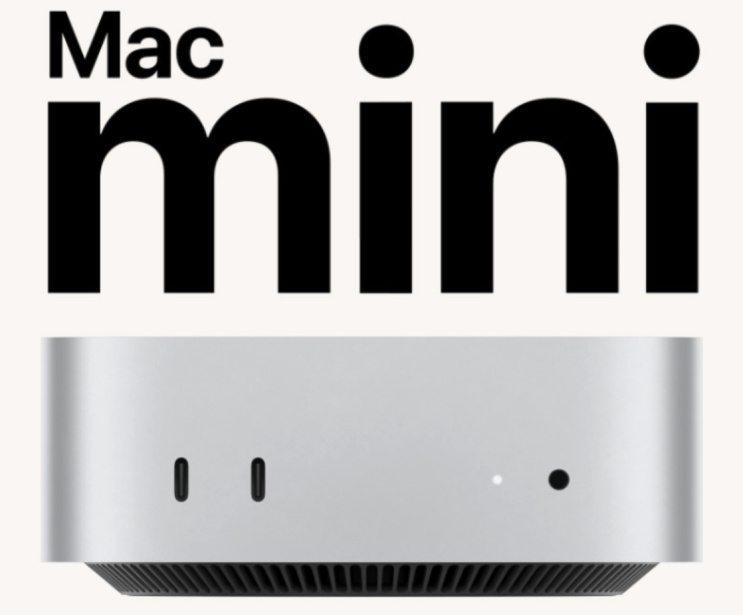
아이폰 영상은 맥으로 옮겨 원본 그대로 편집하는 흐름이 가장 안정적이다. 먼저 케이블 연결이 핵심이다. USB‑C로 아이폰을 맥에 꽂고 사진이나 이미지 캡처로 가져오면 원본 화질로 들어오고, 용량 큰 4K 영상은 에어드롭보다 케이블이 빠르고 끊김이 적다. 아이폰 설정에서 사진 → Mac 또는 PC로 전송을 ‘원본 유지’로 바두는 것도 중요하다. 자동으로 두면 변환본이 들어올 수 있으니 주의가 필요하다.
맥에서 쓸 만한 편집 도구는 세 가지가 있다. iMovie는 맥에 기본으로 깔려 있는 무료 앱으로 컷 편집과 자막, 배경음악 정도를 충분히 다룬다. 다빈치 리졸브는 무료 버전으로도 강력한 색보정이 가능하고 한국어 지원도 되지만 초반에 다루기 어렵게 느껴질 수 있다. 파이널 컷 프로는 맥 전용 유료 프로그램으로 한 번 사면 오래 쓸 수 있으며 4K 처리도 매끄럽고 직관적이다. 사용자는 체험판부터 시작해 보고 싶으면 무료 체험판으로 먼저 확인하고, 유튜브 채널을 진지하게 키울 가능성이라면 파이널 컷 프로를 우선 고려하는 흐름이 좋다. 가볍게 시작하고 싶다면 다빈치 리졸브, 처음에 감 잡는 용도로는 iMovie로 시작하는 순서가 부담이 없다.
유튜브 내보내기 설정은 편집이 끝난 뒤의 마무리 단계다. 1080p 영상은 H.264 코덱으로, 4K 영상은 H.265 코덱으로 내보낸다. 프레임레이트는 원본 그대로 유지하고, 화질은 비트레이트를 충분히 주며 절대로 프레임레이트를 임의로 낮추지 않는 것이 좋다. 60fps로 촬영한 영상은 30fps로 바꾸면 끊김이 생길 수 있어 주의한다. 에어드롭은 짧은 영상에는 가능하지만 용량이 큰 파일은 끊김이나 화질 변화가 올 수 있어 케이블을 권장한다. HDR 영상은 유튜브에서 칙칙하게 보일 수 있어 원치 않으면 촬영 시 HDR을 끄는 것도 한 방법이다. 백업용 구글 포토 같은 옮겨 담는 방법은 편집용으로는 비추천이며, 편집용 영상은 케이블로 원본을 직접 가져오는 것이 좋다.
정리하면 케이블로 원본 그대로 옮기고, 자신에게 맞는 편집 툴을 고른 뒤, 코덱과 화질 설정을 적절히 맞춰 내보내는 세 가지를 지키면 화질 손실 없이 깔끔한 유튜브 영상이 완성된다. 처음 어렵게 느껴져도 흐름을 잡으면 금방 익숙해진다.

#
iMovie
#
유튜브편집
#
유튜브시작하기
#
영상편집입문
#
아이폰영상편집
#
아이폰영상옮기기
#
맥북영상편집
#
맥미니영상편집
#
다빈치리졸브
#
파이널컷프로
![[OMV6]Cloudflare와 NginxProxyManager를 활용한 서브도메인 무료 SSL적용](https://mblogthumb-phinf.pstatic.net/MjAyMzA0MDZfMjY4/MDAxNjgwNzQyNTA5NjYy.NV05UvufDzMmbrN3BQrapTYG1ejCFkpiAn07KZusn4kg.2ssRv3kK5zPE3xY7-LgqLrf6I3Fak0evw0bXT4tzDusg.PNG.briyo/%BD%BA%C5%A9%B8%B0%BC%A6_2023-04-06_%BF%C0%C0%FC_9.37.48.png?type=w2)

![[3/23 월요일 뉴스] 이란전쟁 23일째·BTS 광화문 컴백 외 10가지 총정리](https://mblogthumb-phinf.pstatic.net/MjAyNjAzMjNfMTcw/MDAxNzc0MjIwNTg1NDg2.agnUc4v3Es3UW2soFIAoet1440aUSA9z5Xlrq-4yYSMg.2jBPGEiVMAKMai_IjauwjBI5z0tDGXK8tR5KzmoTxy8g.PNG/900%A3%DF5b99e8a0%A3%AD218b%A3%AD11f1%A3%ADa593%A3%AD078af8854b75.png?type=w2)