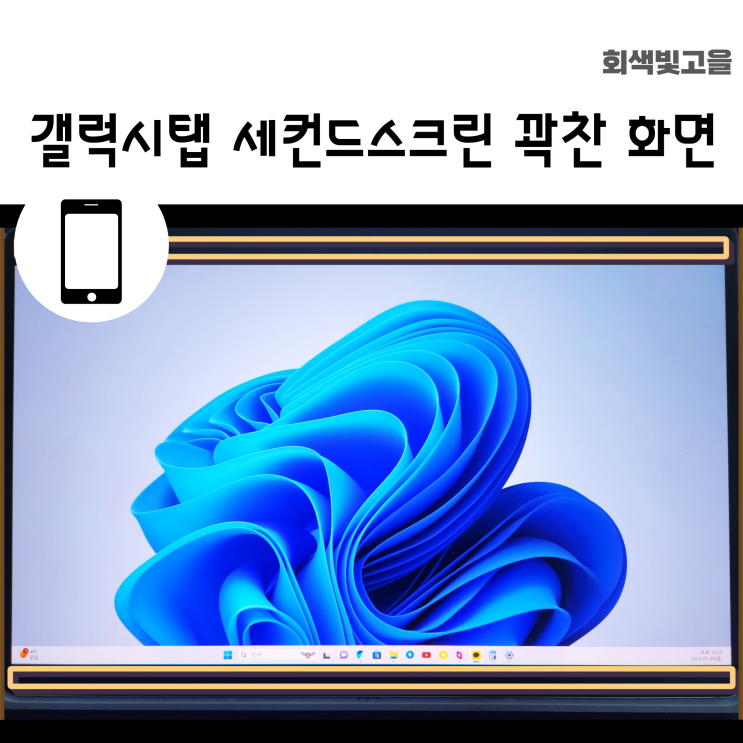
안녕하세요 회색빛고을 입니다. 갤럭시 탭 시리즈를 사용하는 분들이면 노트북을 쓸 때 태블릿을 무선 듀얼 모니터로 사용할 수 있도록 만들어 주는 세컨드 스크린 기능을 많이 이용합니다.
하지만 그냥 세컨드 스크린을 연결하면 화면 해상도가 16:9 해상도 밖에 나오지 않죠. 오늘은 갤럭시 탭 s8 s9 세컨드 스크린 해상도를 꽉 찬 화면 16:10 화면으로 나오도록 하는 방법을 알아보겠습니다.
그냥 연결했을 때의 문제점 갤럭시 탭 s 시리즈를 노트북 듀얼 모니터로 사용을 하기 위한 세컨드 스크린 사용법은 간단합니다. 갤럭시탭 s의 상단의 상태 표시줄을 내려서 빠른 실행 토글에서 "세컨드 스크린" 을 찾아서 선택해 줍니다.
그럼 세컨드 스크린 연결 대기 상태로 태블릿이 진입합니다. 이때 노트북이나 무선 연결이 가능한 PC에서 WIN 키 + K를 누르면 "사용 가능한 디스플레이" 항목이 표시됩니다.
여기에 자신의 갤럭시 탭 S 시리즈가 표시가 됩니다. 필자의 경우엔 갤럭시 탭 S9 울트라 제...
#
it
#
회색빛it고을
#
해상도조절
#
세컨드스크린화면
#
세컨드스크린해상도
#
세컨드스크린꽉찬화면
#
세컨드스크린
#
듀얼스크린
#
갤럭시탭
#
가전
#
PC정보
#
it정보
#
회색빛고을
![[시놀로지] 회사나 집 외부 인터넷망에서 시놀로지 드라이브 이용하기. webdav 이용 하는법. RAIDRIVE 이용방법.](https://mblogthumb-phinf.pstatic.net/MjAyMjAyMTRfMjgw/MDAxNjQ0NzczMjA3NzM3.uA_W7-kBaG94aW9vtkLCc9caNk7Hg5Y7GhG8EdaQHskg.ETRefBpBEFK7zKBHmd6rRALLjM1TJgLfZNxcQ6My0rUg.PNG.cchkill/%3F%A0%9C%EB%AA%3F_%3F%97%86%3F%9D%8C.png?type=w2)
![[스마트폰] 안드로이드 및 갤럭시 시리즈 카메라 무음 만드는법. 무음카메라 설정법. 셔터음 제거, 셔터음 무음, 셔터음소거, SETEDIT](https://mblogthumb-phinf.pstatic.net/MjAyMjAyMjFfMTI0/MDAxNjQ1NDM3MzM3NTQx.qK6NpQCPIp-QcFOlBNWAHR3leo0aae6Ny5nYuNGdIasg.weEJcHVOowKb5XrQhbUrRjhfEk2CkrF8hkou76mG2ikg.JPEG.cchkill/Screenshot_20220221-185412_One_UI_Home.jpg?type=w2)
![[스마트폰] 화면 좌측 반갑지 않은 손님 구글 디스커버 OR Samsung Free 끄기.](https://mblogthumb-phinf.pstatic.net/MjAyMjAyMjZfMjc3/MDAxNjQ1ODU2NjE4MjQ4.6fshIZVC8bYSX0NGUD4n3zRxCeOsF_0mexyLPQEj_PEg.4bmObpYIPvXCXUvbgSBGFo9d3QNKC9djDkVIrqkNjKEg.JPEG.cchkill/cms_temp_article_07105900514051.jpg?type=w2)
![[내돈내산] 육아에 고생하는 와이프를 위한 화이트데이 이벤트. 영천꽃집 꽃보람.](https://mblogthumb-phinf.pstatic.net/MjAyMjAzMTRfNjAg/MDAxNjQ3MjM1MDc3MDcy.HIKKLSFtfeRuLG850QdJMl_drSZ0mFohFMTpEDcJxmkg.xjrTlurjiIg3ImtwAixCmZNETx4ebLhsXAl8ign6Ytog.JPEG.cchkill/KakaoTalk_20220314_141700443_02.jpg?type=w2)