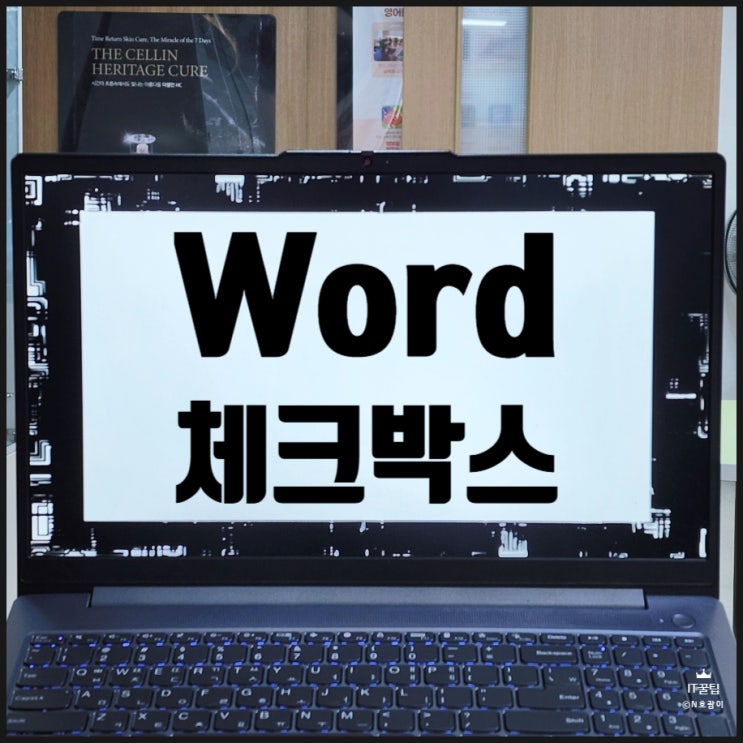
마이크로소프트 오피스 워드는 한글 문서 편집 프로그램과 차이가 많아 한글에 익숙한 사람도 버벅거림이 생길 수 있습니다. 체크리스트를 손쉽게 만들기 위해 두 가지 방식이 제시되며, 출력용과 문서 내 활용용으로 나뉩니다. 체크를 하기 위해서는 앞에 네모 칸을 추가하는 것이 핵심이며, 종이에 적어 쓰는 방식과 컴퓨터에 입력하는 방식 중에서 상황에 맞게 선택하면 됩니다.
출력용으로 네모 칸만 필요할 때는 두 가지 방법 중에서 선택하면 됩니다. 먼저 미음을 이용하면 모양이 사각형에 가깝고 빠르게 작성하기 좋습니다. 폰트에 따라 실제 네모처럼 보이는 경우도 있어 적합한 폰트를 찾아 활용할 수 있습니다. 글꼴 목록에서 네모 기호를 직접 삽입하는 방법도 있으며, 상단의 삽입 탭에서 기호를 클릭하고 다른 기호를 선택한 뒤 네모를 지정하면 됩니다. 예시용으로 체크된 사각형이 필요하다면 글꼴을 Wingdings로 바꾼 뒤 두 가지 옵션을 비교해 취향에 맞게 선택하면 됩니다. Wingsdings는 굵기가 다르므로 시각적 차이를 확인하는 것이 좋습니다.
문서 내에서 체크박스를 바로 활용하는 방법은 워드의 기능을 활용하는 방식입니다. 상단 좌측의 메뉴에서 우측 화살표를 클릭해 기타 명령 창을 열고, 리본 사용자 지정을 선택합니다. 화면 가운데 창에서 왼쪽 탭의 리본 사용자 지정을 누르고 우측 박스에서 개발 도구를 활성화한 후 확인을 누릅니다. 상단에 개발 도구 탭이 나타나면 확인란 콘텐츠 컨트롤 아이콘을 찾아 클릭하면 사각형 모양의 체크 박스가 생성됩니다. 이 박스를 클릭하면 체크 상태가 표시되며, 영상 등을 통해 작동 원리를 확인할 수 있습니다.
오늘은 MS 워드 체크박스 만들기 방법을 정리했습니다. 두 방식의 차이를 이해하고 상황에 맞춰 활용하면 목표를 차근차근 이룰 수 있습니다.
#
Word
#
워드
#
체크박스
원문 링크 : 워드 체크박스 만들기 다양한 방법으로 하는 방법