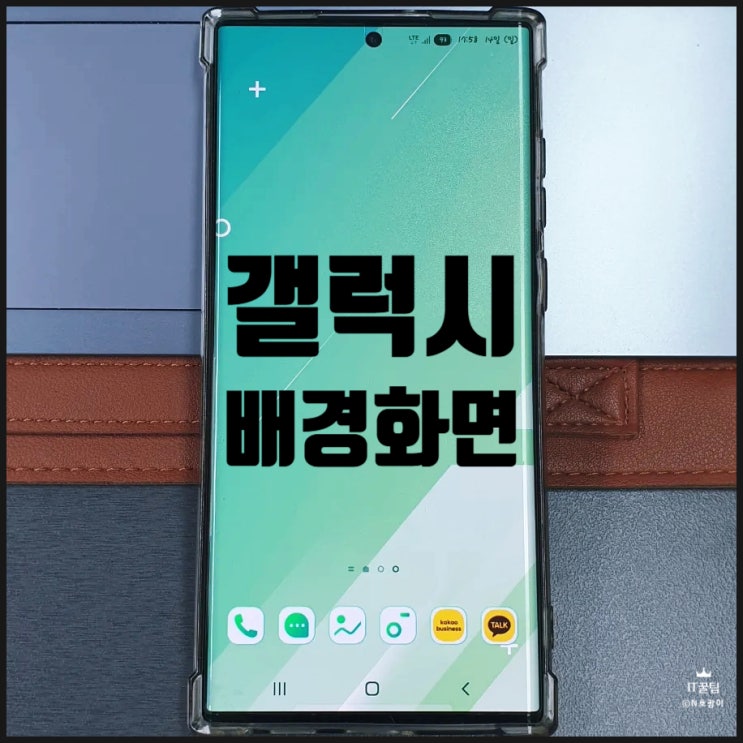
스마트폰의 첫인상을 좌우하는 배경화면의 중요성을 강조하며, 삼성 갤럭시의 배경화면 변경 방법을 정리한다. 먼저 홈 화면의 빈 공간을 길게 누른 뒤 아래의 배경화면 및 스타일을 클릭하고, 배경화면 변경으로 들어가 다양한 이미지 중에서 마음에 드는 것을 선택해 등록하면 된다. 사진 파일 지정도 가능하며, 빠른 접근으로 기능에 진입하는 요령을 함께 안내한다.
AI 생성 배경화면은 생성형 그림 파일을 선택한 뒤 예시를 참고하고, 아래의 새 배경화면 생성에서 새로운 이미지를 만들어 사용할 수 있다. 원하는 카테고리를 클릭하고 강조된 글자를 눌러 단어를 완성하면 된다. 다만 AI가 만들어 내는 이미지가 문자 입력에 한정되는 점은 아쉬울 수 있으며, 생성 버튼을 눌러 마음에 드는 결과가 나올 때까지 반복하는 것이 좋다. 필요 시 삼성에서 주기적으로 제공하는 그림도 등록 가능하며, 자동 교체 기능으로 지루함과 번거로움을 줄일 수 있다.
다음으로 다이내믹 잠금화면이나 삼성 글로벌 목표(Samsung Global Goals) 중 하나를 선택해 톱니바퀴 아이콘으로 설정을 열고 카테고리를 내려받아 적용한다. 새로운 이미지는 2주 간격으로 업데이트되며 최대 다섯 개까지 선택 가능하다. 테마는 배경화면뿐 아니라 앱 아이콘이나 다른 화면에도 적용되므로 전체적인 화면 분위기에 변화를 준다.
테마를 통해 배경화면뿐 아니라 아이콘과 화면 구성을 한꺼번에 바꿀 수 있는 이점이 강조된다. 홈 화면에서 테마를 클릭하고 다양한 항목 중에서 취향에 맞는 것을 선택하며, 보통은 500원 단위의 비용이 들거나 무료로 사용할 수 있는 경우도 있어 이용 전에 아이콘이나 적용 범위를 확인하는 것이 좋다. 다양한 자료를 활용해 취향에 맞게 스마트폰을 꾸밀 수 있으며, 오늘 소개된 방법과 테마 활용으로 기분 좋은 사용 환경을 만들 수 있다.
#
갤럭시
#
배경화면
#
테마
원문 링크 : 갤럭시 배경화면 변경 방법 정리 테마 활용까지