이번 포스팅은 ppt 그림 자르기 방법에 대해서 알아볼께요. 흔히 그림 파일을 보기좋게 자를 때, 그림판에서 자르기를 진행한 뒤에 그 파일을 사용하는 경우가 많아요.
만약, 자르기 작업이 필요한 사진을 ppt에서 사용해야 한다면 그림판을 이용하실 필요 없이 바로 이 프로그램 안에서 진행하실 수가 있어요. 진행하시기 전 방법을 미리 알아두신다면 좀 더 수월하게 작업이 되실거에요.
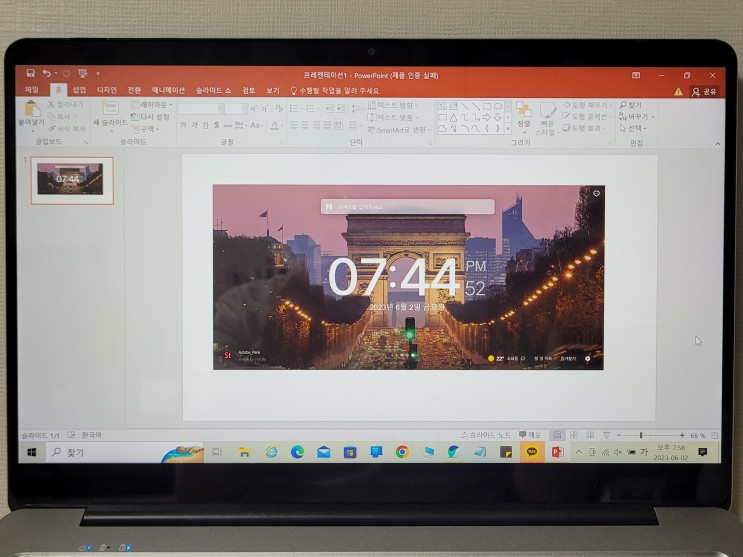
파워포인트 작업창을 열어주세요. 그리고 슬라이드 안에 자르기 작업이 필요한 그림 파일을 삽입해주세요.
그 그림파일이 삽입된 상태라면 마우스 커서를 그 그림으로 가져가 우클릭해주세요. 그 그림파일에 실행할 수 있는 메뉴 도구들이 보이는 창이 열릴거에요.
그 메뉴 도구창 아래쪽 또는 윗쪽을 살펴보시면 스타일과 자르기 버튼이 따로 존재하는 작은 창이 따로 열려있을거에요. 자르기 버튼을 클릭해주세요.
그러면, 그림 파일의 모든 모서리와 좌 우측, 위 아래로 자르기 영역으로 조절할 수 있는 버튼이 총 8개가 생성될거에...
원문 링크 : PPT그림자르기 진행 방법 포인트 짚어드림