CRITICAL_PROCESS_DIED 해결 방법 USB를 사용하여 시스템 복구 옵션에 액세스하여 문제 해결 도구를 실행합니다. 시스템 복원을 사용하여 이전의 작동하는 상태로 시스템을 복구할 수 있습니다.
시스템에서 문제를 일으키는 장치 드라이버가 있는지 확인하고 해당 드라이버를 최신 버전으로 업데이트합니다. 명령 프롬프트를 관리자 권한으로 실행하고 sfc /scannow 명령을 실행하여 시스템 파일을 검사하고 손상된 파일을 복구합니다.
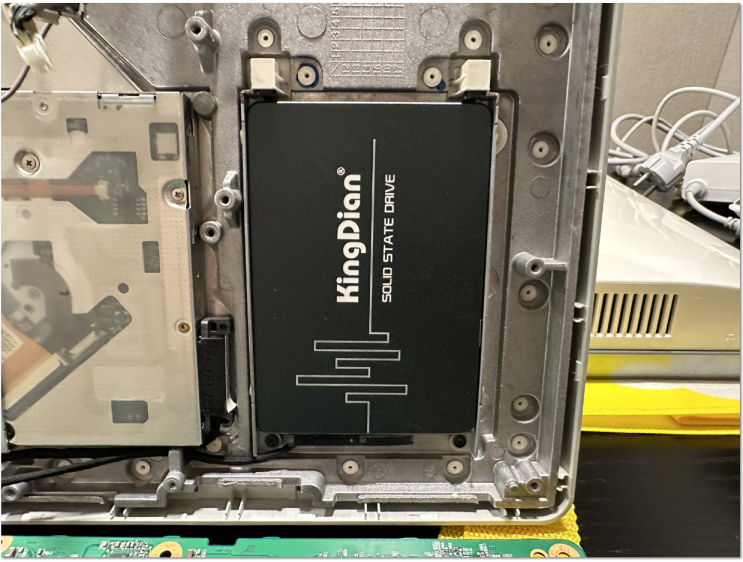
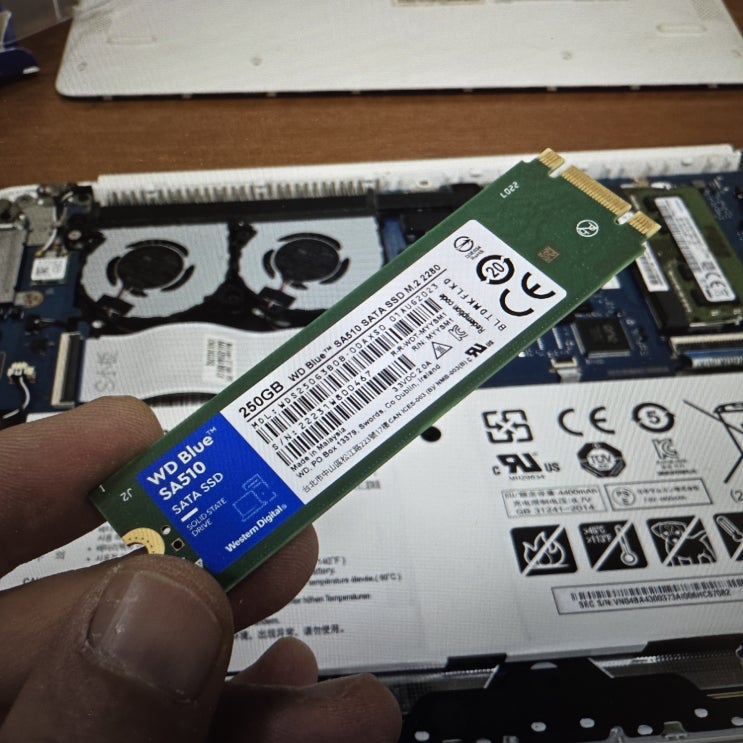
메모리가 오류를 일으키는지 확인하기 위해 메모리 진단 도구를 실행합니다. 하드웨어 구성 요소 중 하나가 문제를 일으킬 수 있으므로 하드웨어를 점검하는 것이 좋습니다.
레지스트리에 문제가 있는 경우 레지스트리 정리 도구를 사용하여 오류를 수정할 수 있습니다. 안녕하세요!
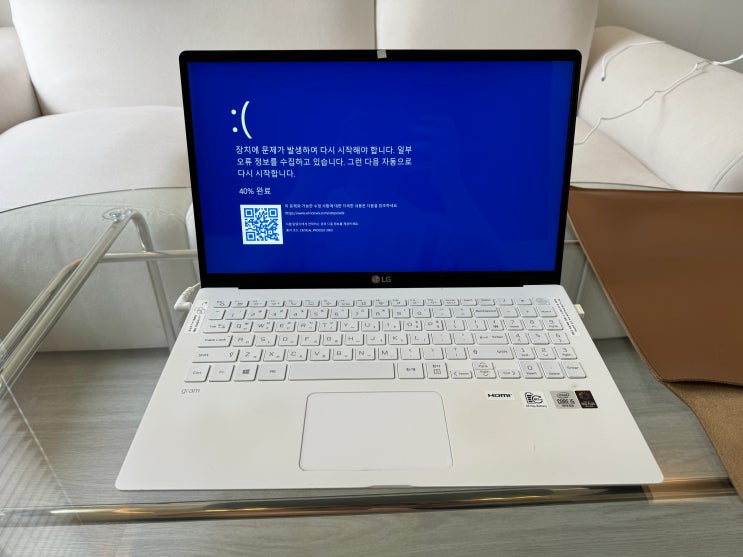
완벽한 금호동 옥수동 컴퓨터수리입니다. 며칠 전에 불필요한 프로그램을 지우다가 재부팅했는데 블루스크린이 떠서 당일 출장갔습니다.
중지 코드는 CRITICAL_PROCESS_DIED이지...
#
CRITICALPROCESSDIED
#
금호동컴퓨터수리
#
엘지15Z90NVR50K노트북
#
옥수동컴퓨터수리
#
윈도우10설치
#
컴퓨터수리
#
컴퓨터출장수리