
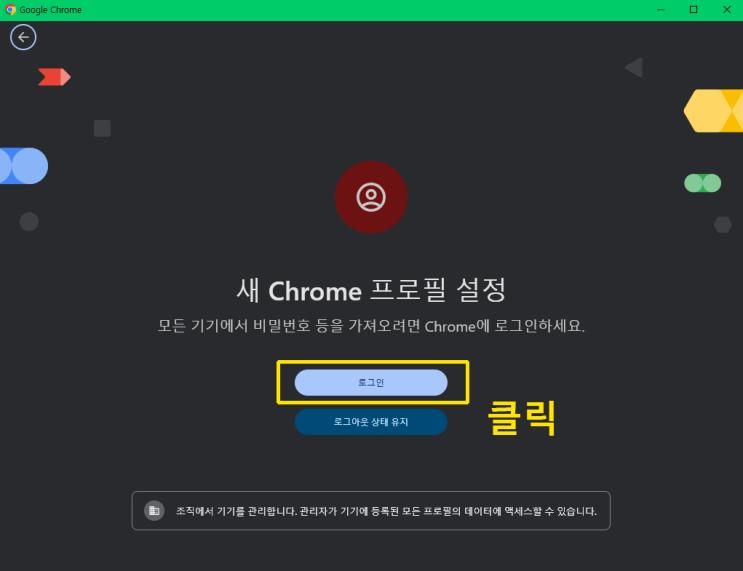
저는 window 10 환경에서 Chrome 브라우저를 이용해 구글 아이디별 바탕화면 바로가기를 만드는 과정을 따라가며 정리한 경험을 바탕으로 이 글을 씁니다. 준비 단계에서는 먼저 크롬 브라우저를 실행하고 오른쪽 상단의 내 구글 프로필을 클릭한 뒤 Chrome 프로필 추가를 선택하여 로그인을 정상적으로 마치면 화면에 새로운 프로필이 나타나는 것을 확인합니다. 이때 마음대로 진행하시면 되고, 이후 다시 오른쪽 상단의 프로필 아이콘을 눌러 확인하면 내가 추가한 또 다른 구글 프로필이 목록에 보일 것입니다. 이를 통해 준비가 완료됩니다. 본 과정으로 넘어가면 실제로 바탕화면에 각 구글 아이디에 대응하는 크롬 아이콘을 만들어 두는 것이 목표입니다. 바탕화면에 아이콘을 배치하려면 먼저 바탕화면에 표시하고 싶은 구글 아이디가 크롬에 로그인되어 있는 상태여야 하고, 화면에 보이는 순서대로 따라가면 됩니다. ① 크롬 우측 상단의 세로 점 세 개, Chrome 맞춤설정 및 제어 설정을 클릭하고 ② 설정을 선택한 뒤 ③ Chrome 프로필 맞춤설정을 클릭합니다. 이 과정을 마치면 바탕화면에 각 프로필 아이콘에 해당하는 이미지가 포함된 크롬 아이콘이 생성된 것을 확인할 수 있습니다. 이로써 필요한 절차가 모두 끝나며, 이렇게 만들어 놓으면 각각의 구글 아이디가 저장된 크롬 바로가기 아이콘을 바탕화면에 배치해 두고 시작 줄에 삽입해 빠르게 필요한 것에 접근하는 방식도 가능합니다. 이 글의 의도는 제가 직접 체험한 과정을 차근차근 정리해, 동일한 목표를 가진 독자들이 따라 하기 쉽도록 하는 데 있습니다. 제 사용 경험이 도움이 되었기를 바랍니다.
#
계정
#
구글
#
바로가기
#
아이콘
#
크롬
원문 링크 : 구글 계정별 크롬 바로가기 아이콘 만들기
![[스팀게임][건포인트] 아기자기한 픽셀 게임 그리고 잠입요소. 인디게임 _ GUNPOINT 소개](https://mblogthumb-phinf.pstatic.net/MjAyMTA4MTZfMTc2/MDAxNjI5MDQ2MTY1Mzk5.UpAbVU81vDcqxaOZUGuwMHR5ZwWVia260WWBanuoHqQg.6-pXHltTklbxwoEYS8xW2K6lkkstd2XO99ZcBuyRtJwg.JPEG.cthuluhu_34/%B0%C7%C6%F7%C0%CE%C6%AE1.jpg?type=w2)
![[스팀게임][클라우드펑크]Cloudpunk_블레이드 러너가 떠오르는 게임](https://mblogthumb-phinf.pstatic.net/MjAyMTA4MTZfNDkg/MDAxNjI5MDkzNTM3Mzcx.l3kzhgPA-DRr9njU-isTHm3xu24eKpM2TdPXgglE2cAg.gu4w8UGr3CZ1rzENecgaqqJhMrSdXEErYOro1njcsn8g.JPEG.cthuluhu_34/%C5%AC%B6%F3%BF%EC%B5%E5%C6%E3%C5%A9.jpg?type=w2)
![[스팀게임][뱀파이어 서바이벌]압도적인 평점과 논란이 혼재된 게임](https://mblogthumb-phinf.pstatic.net/MjAyMjAzMDZfMTkz/MDAxNjQ2NDkzMjUyODQ3.TI6xz4NQngVLrDkKyyutF4cUqAU6deXL29Ip7d3dYnsg.-ahDCk85Hi2KFRgSikNJCMmINGTqOcIVii4iZTXk9B4g.JPEG.cthuluhu_34/%B9%EC%C6%C4%C0%CC%BE%EE%BC%AD%B9%D9%C0%CC%B9%FA1.jpg?type=w2)
![[스팀게임][뱀파이어 서바이벌]리뷰(feat.화려한 도서관 스테이지 클리어)](https://phinf.pstatic.net/image.nmv/blog_2022_03_06_1547/f9b6c8bf-9d21-11ec-94f6-246e963a49a8_06.jpg?type=w2)