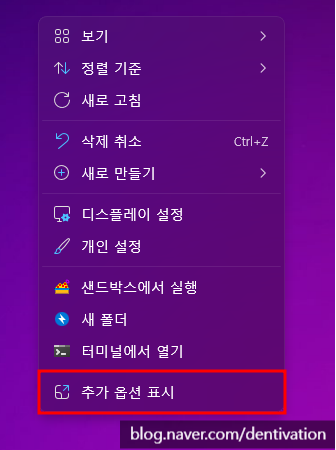
윈도우 11로 버전을 업그레이드 한 다음 여러가지 화면에서의 변화가 있었지만, 가장 번거로운 것 중 하나는 바로 '우클릭 메뉴'에 단계가 생긴 것입니다. 상세한 메뉴를 보려면, 굳이 한 번 더 [추가 옵션 표시] 버튼을 클릭해야 하는 것이죠.
예전에는 오히려 한 화면을 꽉 채울 정도로 메뉴가 많았던 적이 있었지만 이제는 너무 과하게 단순해 진 것 같습니다. (물론, 이렇게 단순화 된 것을 더 좋아하시는 분들도 계실 것입니다.)
번거로운 메뉴 방식 일반적으로 윈도우 11 메뉴는 위처럼 넓은 여백과 간격을 가진 모양을 갖고 있습니다. 아마 마이크로소프트에서 여러 연구 끝에 가장 많이 사용하는 메뉴들 위주로 표시해 둔 것 같습니다.
하지만, 특정 메뉴가 항상 숨겨져 있거나 클릭을 한 번 더 해야 하기 때문에 번거로운 경우들도 많습니다. 한가지 팁이 있다면, 이 때, [Shift] 시프트키를 누른 상태에서 마우스 오른쪽 버튼을 클릭하면 바로 상세 메뉴로 넘어갈 수 있습니다.
그러나, 이렇게...
#
교정추천
#
교정치과
#
오른쪽메뉴
#
윈도우10메뉴
#
윈도우11메뉴
#
윈도우꿀팁
#
윈도우메뉴
#
추가옵션표시