윈도우11로 업데이트 후 느려진 파일 탐색기를 빠르게 하는 방법 윈도우11의 파일 탐색기는 이전과는 다르게 리본 메뉴의 형태로 변경되었습니다. 하지만 하위 메뉴를 선택하는 데에도 제한적이지만 무엇보다 반응속도가 너무 느려져 답답합니다.
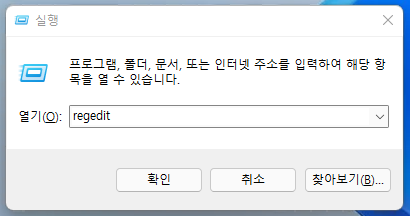
이 리본 메뉴를 윈도우10과 같은 레이아웃으로 변경하면 느려진 파일 탐색기의 속도를 되돌릴 수 있습니다. 영상을 보며 간편하게 업무팁을 익혀보세요. 1. regedit를 실행합니다.
윈도우 + R 키를 누르고 실행에서 regedit를 입력합니다. 2. HKEY_LOCAL_MACHINE\SOFTWARE\Microsoft\Windows\CurrentVersion\Shell Extensions 로 이동합니다. 3.
오른쪽 창에서 마우스 오른쪽 버튼을 클릭해 새로 만들기 > 키 를 선택합니다. 4. 키 이름을 Blocked 로 지정합니다. 5.
오른쪽 창에서 마우스 오른쪽 버튼을 클릭하고 새로 만들기 > 문자열 값 을 선택합니다. 6. 새 값#1 이 나오면 ...
#
block
#
파일탐색기먹통
#
파일탐색기렉
#
파일탐색기
#
윈도우11파일탐색기멈춤
#
윈도우11파일탐색기렉
#
윈도우11파일탐색기
#
윈도우11속도느림
#
윈도우11속도개선
#
윈도우11렉
#
윈도우11
#
레지스트리편집
#
파일탐색기속도느림
원문 링크 : 윈도우11 | 느려진 파일 탐색기 해결 방법