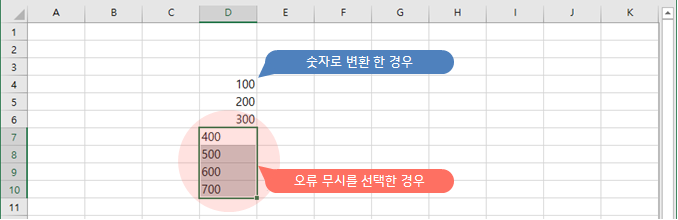
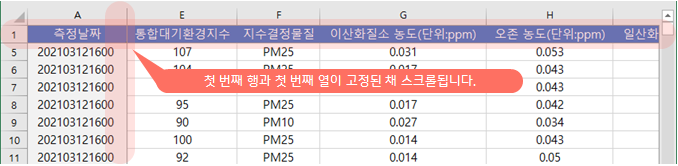
오른쪽으로 붙은 숫자 들여쓰기 예시를 보면 숫자가 너무 오른쪽에 붙어 있습니다. 이런 경우 들여쓰기 또는 공백을 추가하는 방법입니다.
영상을 보며 간편하게 업무팁을 익혀보세요. 1. 첫 번째는 텍스트 오른쪽 들여쓰기를 활용해 보겠습니다. 1-1.
오른쪽 들여쓰기를 할 셀을 마우스 드래그합니다. 1-2. 셀이 선택된 상태에서 마우스 오른쪽 버튼을 클릭합니다. 1-3.
셀 서식을 클릭합니다 1-4. 셀 서식 옵션 중 맞춤 탭을 클릭합니다. 1-5.
텍스트 맞춤 옵션에서 가로는 오른쪽 들여쓰기, 들여쓰기는 1로 변경합니다. 1-6. 확인 버튼을 클릭해 창을 닫습니다. 1-7.
숫자 오른쪽에 들여쓰기가 적용되었습니다. 2. 두 번째로 셀 서식 사용자 지정을 활용해 보겠습니다. 2-1.
오른쪽 들여쓰기를 할 셀을 마우스 드래그합니다. 2-2. 셀이 선택된 상태에서 마우스 오른쪽 버튼을 클릭합니다. 2-3.
셀 서식을 클릭합니다. 2-4. 범주 중 사용자 지정을 클릭합니다. 2-5.
숫자 형식...

#
셀서식사용자지정
#
엑셀한자리공백
#
엑셀텍스트들여쓰기
#
엑셀오른쪽한자리공백
#
엑셀오른쪽텍스트
#
엑셀숫자오른쪽한칸띄기
#
엑셀숫자오른쪽들여쓰기
#
엑셀숫자오른쪽공백
#
엑셀숫자오른쪽
#
숫자오른쪽한칸띄기
#
숫자오른쪽들여쓰기
#
숫자오른쪽공백추가
#
숫자오른쪽
#
숫자들여쓰기
#
오른쪽에붙은숫자