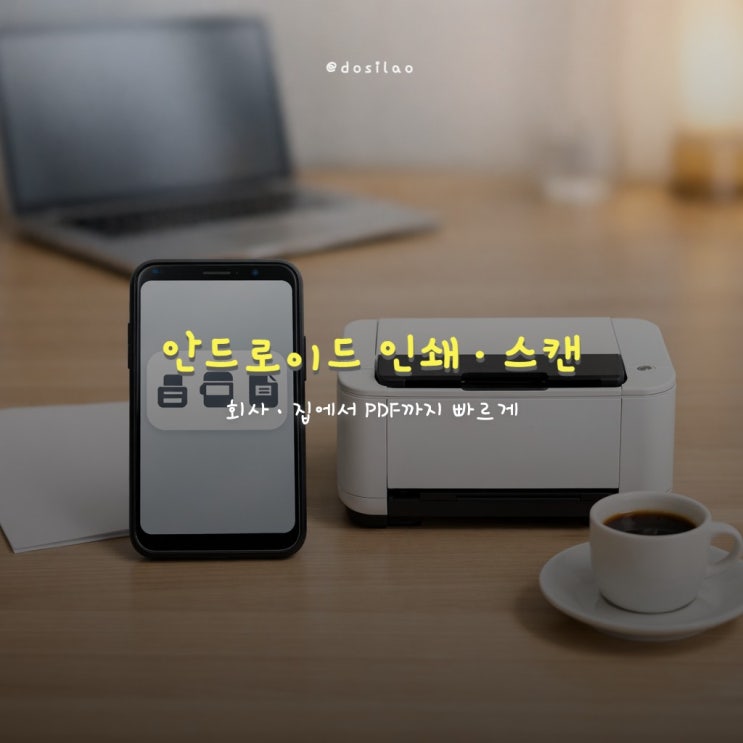
한눈에 보는 핵심 안드로이드는 대부분 앱에서 “메뉴(점 3개/공유) → 인쇄”만 선택하면 같은 Wi-Fi의 프린터를 자동으로 찾고 바로 출력할 수 있어요. 더 많은 인쇄 옵션이나 복합기 스캔이 필요하면 Mopria 앱을 추가로 쓰고, 스캐너가 없을 땐 Google Drive 스캔으로 카메라 PDF를 만드는 흐름이 가장 빠르게 정리돼요.
기본 인쇄는 앱 메뉴에서 끝나요 급할 때는 인쇄를 지원하는 앱에서 바로 “인쇄”를 누르는 게 가장 빨라요. 같은 Wi-Fi에 있는 프린터라면 인쇄 대화상자에서 자동으로 목록이 뜨고, 프린터만 고르면 바로 출력돼요.
프린터가 안 보이거나 회사 네트워크에서 탐색이 막히면 PDF로 저장(인쇄 대신 파일로 만들기) 을 먼저 해서 PC에서 출력하는 방식이 대체안이 돼요. 문서/메일을 열고 앱 메뉴(점 3개) 또는 공유를 열어요 인쇄를 눌러요 프린터를 선택하고 필요한 설정(컬러/매수/용지 등)을 고른 뒤 출력해요 고급 인쇄는 Mopria로 확장해요 양면, 스테이...
원문 링크 : 안드로이드로 바로 인쇄·스캔 PDF 가이드
![[25년 11월 20일] AI & IT 최신 뉴스 정리](https://mblogthumb-phinf.pstatic.net/MjAyNTExMjBfMjMx/MDAxNzYzNjMxMjgyMDcy.7qM8xTBUqXU-XUyg5QHuZWONow9y4UPcwXgLB1Lk9bwg.LWekWaVg1oyMcAmOYYR9i2ZrLS-kiMOIaL-FPHEwNbAg.PNG/newsImage.png?type=w2)

![AI·IT 뉴스 요약 [25년 12월 08일] 오늘 본 테크 이슈 정리](https://mblogthumb-phinf.pstatic.net/MjAyNTEyMDhfMjc4/MDAxNzY1MTgyODY0MTgz.IOXLuQn22JGNXOY5dMsh8fYep--jqne3DIGYUjd_jIMg.6if_J8XLKlPt6wvqo8UcSwxNXDbYyRqbhQo9iWDPSAQg.PNG/kanana_image.png?type=w2)
![AI·IT 뉴스 요약 [25년 12월 10일] 오늘 본 테크 이슈 정리](https://mblogthumb-phinf.pstatic.net/MjAyNTEyMTBfMTA0/MDAxNzY1MzU2MDM5ODU4.bcoNejPk_hfcx5CdCihbTwsNkRXExUxDwtjHLtvMvkEg.voMQkQXCyRkC6SHQY4QbFtqdG4XbfwpAAqRAJo4KGLgg.PNG/screen_shot_2025-12-10_%BF%C0%C8%C4_5.40.00.png?type=w2)