파워포인트로 일을 하다보면 크기를 변경하거나 가로세로를 바꿔야 할 때가 있다. 이게 어려운 방법은 아닌데, 실제 적용하려면 조금 낯설게 느껴질 수 있기 떄문에 검색을 통해 확인을 해봐도 좋다.
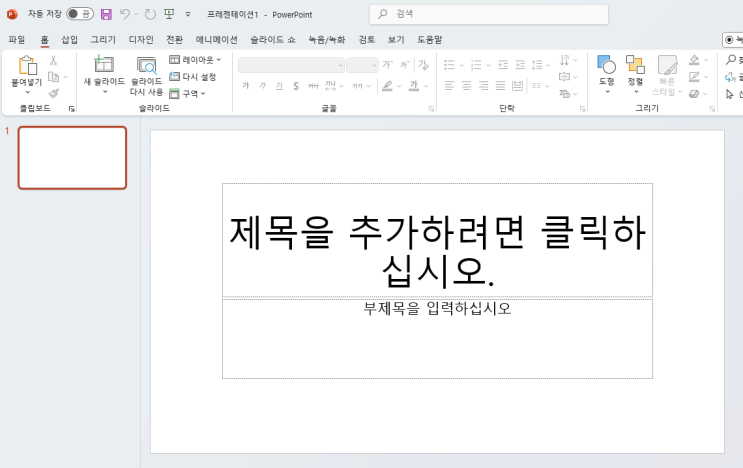
그래서 오늘은 파워포인트 가로세로 및 슬라이드 크기 조절방법에 대해 포스팅으로 정리해보도록 하겠다. 1. 파워포인트 가로세로 바꾸기 지금 보이는 화면이 일반적으로 ppt를 구동시키면 확인해 볼 수 있는 기본 화면이다.
여기에서 상단에 있는 [디자인] 버튼을 누른 후에 우측에 있는 [슬라이드크기] 버튼을 이어서 눌러보자. 그럼 위와 같은 화면이 나오는데 '사용자 지정 슬라이드 크기' 라고 되어 있는 버튼을 누르면 된다.
그럼 '가로'와 '세로'를 선택할 수 있는 화면이 나타난다. 간단하게 이 버튼을 통해 조율을 해볼 수 있다. 2.
세로로 변경시 화면 세로로 화면을 변경했다면 파워포인트 화면이 아래쪽으로 길어진 것을 볼 수 있다. 이런식으로 간단하게 변경이 가능하다. 2.
파워포인트 슬라이드 크...
#
ppt슬라이드
#
ppt슬라이드크기
#
파워포인트가로세로
#
파워포인트슬라이드크기
#
파워포인트크기
원문 링크 : 파워포인트 가로세로 및 슬라이드 크기 조절방법