
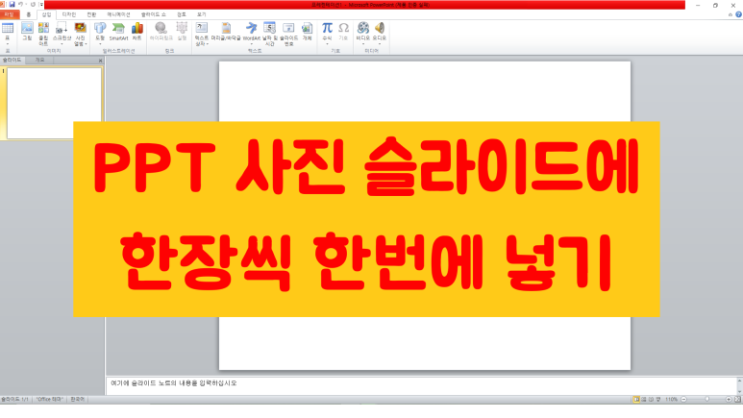
PPT 사진 슬라이드 한번에 삽입하기 몇십장 가까이 되는 사진을 편집하고 PPT에 슬라이드 한장에 하나씩 삽입할 때 활용할 수 있는 팁을 알려드린다. 이름하여 PPT 사진 슬라이드 각장 한번에 삽입하기!
^^ 앨범 만들기나~ PPT로 추억영상 만들때도 유용하고 아무튼 유용한데, 잘 몰라서 안써지는 기능 되시겠다. 하지만 사용하다 보면 굉장히 유용한 기능이다.
메뉴 중에서 삽입->사진앨범을 눌러서 그림을 불러온다. 2. 사진앨범에서 새 사진 앨범을 클릭하면 아래와 같은 이미지가 나오는데, 삽입할 그림을 여러개 선택한다. 3.
사진을 여러개 선택해서 삽입한다. 쉬프트나 Ctrl+A (모두선택)으로 자신이 원하는 사진을 선택하면 된다. 4.
중요!!! 그림 레이아웃에서 여러가지 기능을 이용하여 각 슬라이드에 한장 씩 넣거나, 2개씩 넣을수도 있고~ 흑백으로 만들수도 있고, 그림마다 다르게 설정해서 만들수도 있다.
이렇게 설정하고 만들기를 누르면, 다음 화면처럼 각 장에 사진이 채워진다. ...
#
PPT
#
한번에삽입
#
한번에
#
한꺼번에넣기
#
한꺼번에
#
파워포인트
#
슬라이드
#
삽입하기
#
사진삽입
#
사진넣기
#
사진
#
넣기
#
PPT슬라이드
#
PPT사진
#
한번에삽입하기
원문 링크 : PPT 사진 슬라이드 한번에 삽입하기





![[수원 망포댄스] 베이직무브 주말댄스반 기초 배워보기](https://mblogthumb-phinf.pstatic.net/MjAyNDA3MDRfMTE4/MDAxNzIwMDQ1Nzg3NDA5.W9GxOcaFrvhGZ6-Dw4J5ihVhvIqlvJTcAjmPh5f62kgg.p7NVaF0j5Dm7LXQSOWJ_PK6Dk6eVHF3UfDv_O5RroDYg.JPEG/20240630%A3%DF123019%A3%DF320.jpg?type=w2)