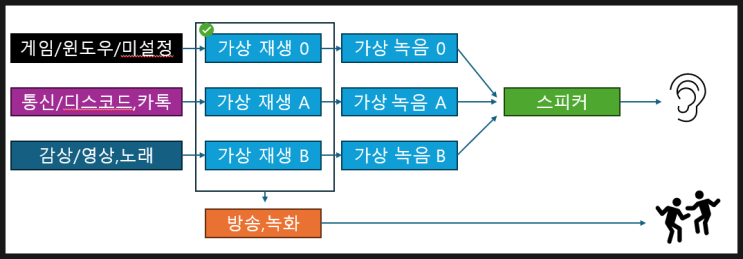
제가 남기는 이 글의 핵심은, 소리 녹음 탭에서 특정 장치를 듣기로 설정한 뒤 재생 장치를 바꾸는 과정을 가상 사운드 장치를 고정하고 편하게 전환하는 방법입니다. 먼저 저는 nirsoft의 SoundVolumeView라는 프리웨어를 활용합니다. 이 프로그램은 사운드 장치 전반을 모니터링하고 프리셋 저장 같은 기본 기능도 있지만, 제 환경에 맞춘 핵심은 커맨드 라인을 이용해 원하는 재생 재생을 바꿔주는 작은 자동화입니다. 목표는 바탕화면이나 어디에서나 바로 실행 가능한 bat 파일을 만들고, 아이콘으로 접근성까지 높이는 것입니다. 구체적으로는 녹음 탭의 특정 장치를 듣기로 설정된 재생 장치를 헤드셋이나 스피커로 바꿔주는 명령어를 사용합니다. 명령어 형식은 SoundVolumeView.exe /SetPlaybackThroughDevice a b 이고, a는 바꿀 녹음 탭의 장치 ID, b는 들려줄 재생 장치의 ID입니다. 이때 장치 ID는 이름으로도 가능하지만 고유 ID를 쓰는 편이 더 안정적입니다. 장치의 고유 ID를 얻으려면 SoundVolumeView에서 해당 장치를 우클릭해 Copy Item ID를 선택하면 중괄호로 둘러싸인 문자열을 얻습니다. 저는 녹음 탭의 바꿀 장치 5개와 각 장치의 목적 재생 장치 2개를 미리 구분해 두고, 총 7개의 ID를 확보합니다. 이제 메모장에서 이를 정리해 두고, bat 파일에 위 형식으로 한 줄씩 입력합니다. 예를 들어 줄 하나는 "SoundVolumeView.exe /SetPlaybackThroughDevice "a" "b"" 처럼 쌍을 맞춰 적고, 각 줄 사이에는 공백 하나가 필요합니다. 이렇게 5줄의 명령을 입력하면 해당 bat 파일을 실행할 때 CMD 창이 열리며 차례로 장치가 바뀌고 자동으로 창이 닫힙니다. 저는 이 과정을 통해 소리의 흐름을 가상 장치 중심으로 고정하고, 필요 시 쉽게 전환하는 편의성을 얻었습니다. 이 방식은 헤드셋이나 스피커로의 전환이 자주 필요하지만, 일반적인 단축키나 다른 프로그램으로는 불가능했던 제 세팅에 아주 맞춤화된 방법입니다.