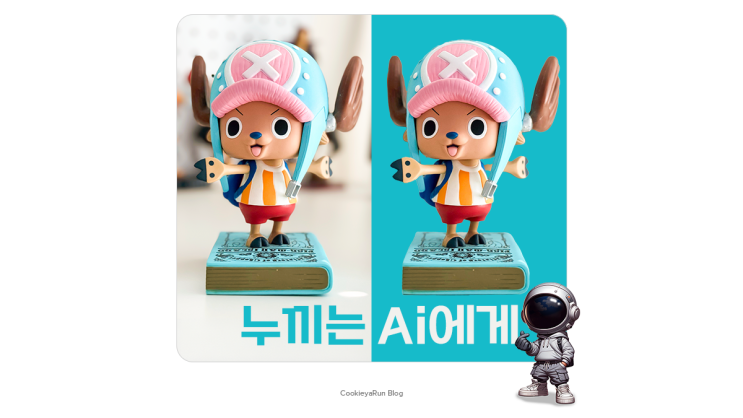
포토샵 누끼따기 어렵지요? 포토샵의 최신 AI 기술을 활용하면 사진에서 배경을 손쉽게 제거할 수 있습니다.
이 포스팅에서는 포토샵 누끼따기를 AI를 이용해 배경을 제거하는 사용법 알려드릴게요~ 이제 복잡한 배경 제거하기 작업도 간단하게 해결할 수 있습니다! 먼저 포토샵을 열고, 누끼따기(배경제거)를 할 이미지를 불러옵니다.
'파일' 메뉴에서 '열기'를 선택하거나, 이미지 파일을 포토샵 창으로 드래그 앤 드롭하여 불러올 수 있습니다. 포토샵에서 배경을 제거하는 가장 빠른 방법은 '선택'과 '마스크' 도구를 사용하는 것입니다.
포토샵에서는 오브젝트를 AI가 선택하는 방법이 몇 가지 있습니다. 먼저, 원본을 보존하기 위해 CTRL+J를 눌러 레이어를 한 개 더 만들어주세요~ 상단 메뉴에서 '선택' > '주제 선택'을 클릭하면 포토샵의 AI가 자동으로 이미지의 주제를 분석하여 선택해 줍니다.
두 번째 AI 사용법은 테스크바에 있는 ①주제선택과 ②배경 제거를 이용하는 것입니다. 상단 메뉴의 ...
#
누끼따기
#
배경제거
#
포토샵
#
포토샵AI
원문 링크 : 포토샵 누끼따기 (배경 제거) AI 사용법