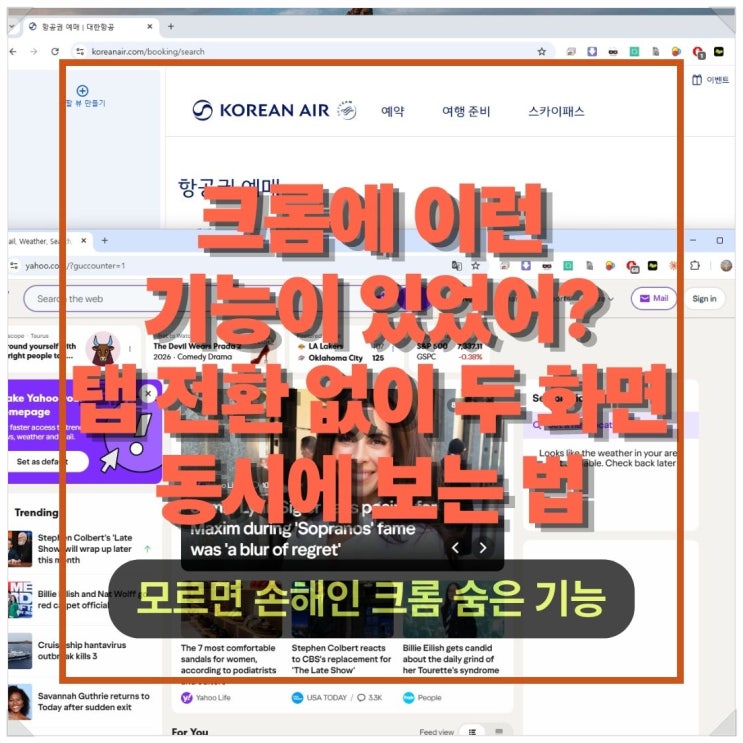
크롬 분할뷰는 확장 프로그램 없이도 크롬 하나로 두 페이지를 나란히 볼 수 있는 기능이다. 탭 하나를 드래그해 화면 모서리에 놓으면 좌우로 분할된 두 영역에 서로 다른 페이지를 띄워 동시에 확인할 수 있다. 탭의 드래그 위치에 따라 분할이 즉시 완성되며, 두 화면 사이의 경계선을 마우스로 조정해 비율을 자유롭게 바꿀 수 있다. 분할은 기본적으로 50:50 비율이 고정되지 않고 필요에 따라 왼쪽을 넓히거나 오른쪽을 좁히는 식으로 설정된다.
실제 사용 시나리오는 문서 작성과 자료 참조를 한 화면에, 다른 화면에 자료나 논문을 띄워두는 방식으로 진행된다. 예를 들어 구글 문서나 노션을 왼쪽에, 참고 자료를 오른쪽에 두어 탭 전환 없이 바로 확인하며 작업한다. 쇼핑 가격 비교나 온라인 강의 수강, 코딩과 문서 참조를 나란히 배치해 상호 참조를 빠르게 끝낼 수 있다. 특히 재택근무나 카페에서 노트북 한 대로 멀티태스킹이 가능해 모니터가 없어도 생산성이 높아진다는 점이 체감된다. 기존에는 Tab Resize나 Split Screen 같은 확장 프로그램이 필요했지만, 이제는 기본 분할뷰만으로도 충분한 상황이 많다.
기본 분할뷰의 장점과 한계도 함께 정리된다. 확장 프로그램 없이도 간편하고 빠르지만 세로 분할은 지원되지 않으며 3개 이상 분할은 불가하다. 모바일에서 작동하지 않으며, 구형 크롬 버전에서는 기능이 없을 수 있다. 분할 상태가 저장되지 않아 크롬 재실행 시 초기화된다. 이 밖에 운영체제 차이에 따른 활용 팁도 제공된다. Windows 11의 스냅 레이아웃과의 조합이나 Mac의 창 모드에서의 활용이 가능하고 탭 그룹과 함께 쓰면 업무용, 공부용 탭을 묶어 두 화면 간의 비교가 더욱 용이해진다.
해결책과 대안으로는 필요에 따라 특정 상황에서 확장 프로그램을 보완으로 활용하는 방법이 제시된다. 세로 분할이 필요한 경우 Tab Resize, 3분할이 필요하면 Split Screen 등의 확장 프로그램을 함께 사용하면 대부분의 경우를 커버할 수 있다. 크롬 분할뷰가 안 될 때는 버전 업데이트를 확인하고, 동일한 브라우저 세션으로 로그인되는 점을 고려해 크롬 프로필을 이용하는 방식이 제안된다. 탭 그룹과의 결합은 작업 전환 속도를 크게 높이고, 키보드 단축키와 병행하면 마우스 이동을 최소화하는 것이 가능하다.
크롬 분할뷰를 통해 두 페이지를 나란히 보는 방식은 설치가 필요 없고 학습도 빨라 생산성 체감 효과가 크다. 처음에는 어색할 수 있지만 한두 번 사용하면 기존 방식으로 돌아가기 어렵다는 점이 강조된다. 지금 바로 탭을 하나 드래그해 화면 모서리에 가져다 놓아볼 때, 생각보다 간단하게 구현된다.
#
브라우저화면분할방법
#
크롬탭나누기
#
크롬업무활용법
#
크롬숨은기능
#
크롬생산성팁
#
크롬분할뷰
#
크롬멀티태스킹
#
크롬두창동시에보기
#
크롬SplitView
#
크롬화면분할