해외여행 전날 구글맵길찾기를 어떻게 활용하면 좋을지에 대한 핵심은 최소한의 데이터로도 길찾기와 로드뷰, 오프라인 저장을 원활하게 이용하는 방법에 있다. 길찾기는 앱 하단의 경로 버튼을 탭해 출발지와 도착지를 입력하고 자동차 대중교통 도보 자전거 중 이동 수단을 선택한 뒤 원하는 경로를 따라 안내를 시작하면 된다. 실시간 음성 안내 기능도 제공되어 운전 중 편리하다. 로드뷰는 지도에서 원하는 위치를 길게 눌러 핀을 꽂고 썸네일을 누르면 360도 화면으로 실제 골목 분위기를 확인할 수 있다. PC에서도 maps.google.com에서 페그맨을 드래그해 로드뷰로 전환 가능하다. 로드뷰가 표시되는 도로는 파란 선으로 구분되므로 촬영되지 않은 구역은 확인이 어렵다.
오프라인 저장은 프로필 사진 탭에서 오프라인 지도에 들어가 자체 지도를 선택하고 저장할 지역을 파란 사각형으로 범위 조절한 후 다운로드를 누르면 된다. Wi-Fi 연결을 권장하며 용량은 도시 규모에 따라 보통 200MB에서 1GB 수준이고 유효기간은 최대 30일이다. 해외 지역도 동일하게 저장 가능하며 도시별로 나누어 공간을 절약하거나 특정 구역만 저장하는 방법도 있다. 아이폰은 SD카드 저장이 불가하므로 기기 저장 공간을 먼저 확인해야 한다.
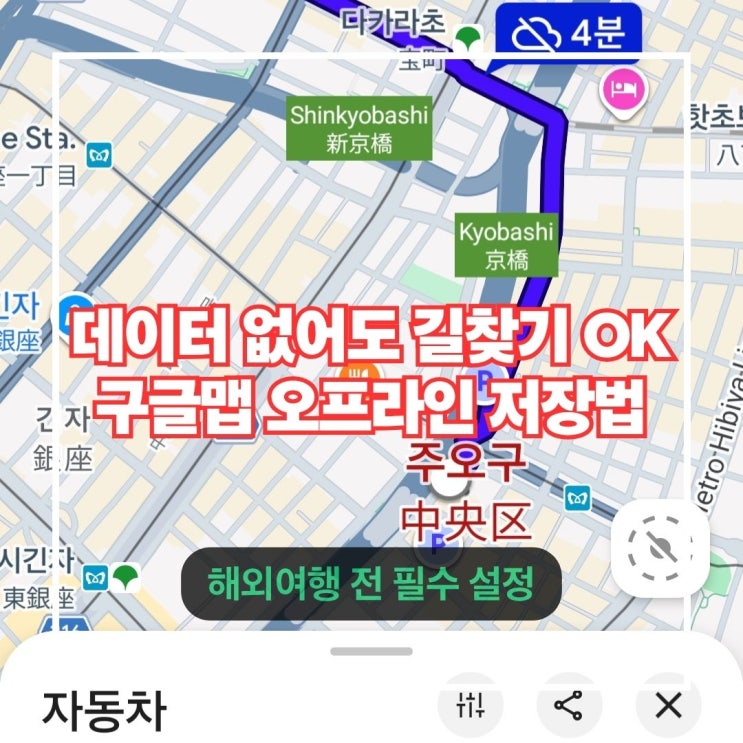
비행기 모드에서도 오프라인 지도 범위 안에 있으면 자동차 경로로 길찾기가 가능하고 대중교통 자전거 도보 경로 안내나 실시간 교통정보는 제공되지 않는다. 용량과 유효기간을 고려해 여행 출발 1~2일 전에 최신 지도로 저장하는 것이 좋다. 데이터 절약을 원하면 데이터 사용량 및 오프라인 추천 설정에서 지도 다운로드를 Wi-Fi로만 하게 하고 오프라인 지도 자동 업데이트를 켜 두면 현지 데이터 로밍 비용을 크게 아낄 수 있다. 로드뷰를 미리 확인하고 저장 장소를 라벨로 관리하면 오프라인에서도 빠르게 찾을 수 있다. 저장한 지도가 보이지 않으면 만료 여부와 저장 공간을 확인하고 앱을 재실행하며 필요 시 최신 버전으로 업데이트한다. 구글맵길찾기 하나만 제대로 알아두면 국내외에서 길 잃을 걱정이 줄어든다. 길찾기 시작은 하단 경로 버튼 탭에서 목적지를 입력하고 안내를 시작하면 되고, 로드뷰는 위치를 길게 눌러 저장하고 오프라인 지도는 프로필에서 범위를 지정해 다운로드하며, 비행기 모드 길찾기는 오프라인 저장이 필수다. 요점은 비행기 모드에서도 오프라인 지도와 자동차 경로를 미리 준비해 두면 현지에서의 길찾기를 원활하게 이어갈 수 있다는 점이다.
#
IT블로거
#
해외길찾기앱
#
유니버셜스튜디오구글맵
#
우메다역구글맵
#
오사카구글맵
#
비행기모드구글맵
#
데이터절약지도
#
구글지도이름변경
#
구글지도오프라인
#
구글지도업데이트
#
구글지도사용법
#
구글지도로드뷰
#
구글스트리트뷰
#
구글맵오프라인저장
#
구글맵로드뷰
#
구글맵다운로드
#
구글맵네비게이션
#
구글맵길찾기
#
해외여행지도앱