맥북이나 얇은 노트북을 쓰다 보면 USB 포트가 부족해 불편함이 자주 생깁니다. 마우스 수신기와 외장하드를 연결하면 충전 단자가 모자랄 수 있고, 모니터를 연결하려고 해도 HDMI 포트가 없을 때가 많지요. 회의실에서는 유선 인터넷이 필요하고, 사진이나 영상을 옮길 때는 SD 카드 슬롯도 필요합니다. 이런 고민을 한꺼번에 해결해 주는 게 바로 USB‑C 멀티 허브입니다. 하지만 USB‑C 허브를 고를 때 단순히 포트 개수만 보면 실망할 수 있습니다. 5in1, 7in1, 10in1처럼 숫자가 커 보여도 막상 필요한 기능이 빠진 경우가 많고, 쓰지 않는 포트가 많은 제품은 휴대성이 떨어지거나 가격이 올라가기도 합니다. 구매 전엔 아래 다섯 가지를 먼저 확인하는 게 좋습니다.
노트북 USB‑C 단자가 모니터 출력을 지원하는지 확인해야 합니다. 모든 USB‑C 단자가 HDMI 모니터 연결을 지원하는 것은 아니므로, 사용 중인 맥북이나 노트북의 제품 설명에서 영상 출력, DisplayPort Alt Mode, 또는 Thunderbolt 지원 여부를 확인해야 합니다. 이 기능이 없으면 HDMI 포트가 달린 허브를 연결해도 화면이 나오지 않을 수 있습니다.
충전과 주변기기 연결을 한 번에 하려면 PD 포트 확인이 필요합니다. USB‑C 허브의 큰 장점은 충전, USB 연결, 모니터 출력을 하나의 케이블로 해결할 수 있다는 점인데, 이때 PD( Power Delivery) 충전 지원 여부가 중요합니다. 최대 100W PD라고 표기되어 있어도 허브 자체가 전력을 사용하는 만큼 실제로 노트북에 전달되는 출력은 달라질 수 있습니다.
고성능 노트북이나 맥북 프로를 고려한다면 허브의 전력 전달 용량을 기존 충전기와 함께 비교해 보는 것이 안전합니다. 허브의 전력 소모가 예상보다 크면 실제로 노트북에 전달되는 전력이 줄어들 수 있어, 충전이 느려지거나 중단될 위험이 있습니다. 또한 노트북과 허브 간의 전원 연결 방식도 확인해 두면 좋습니다.
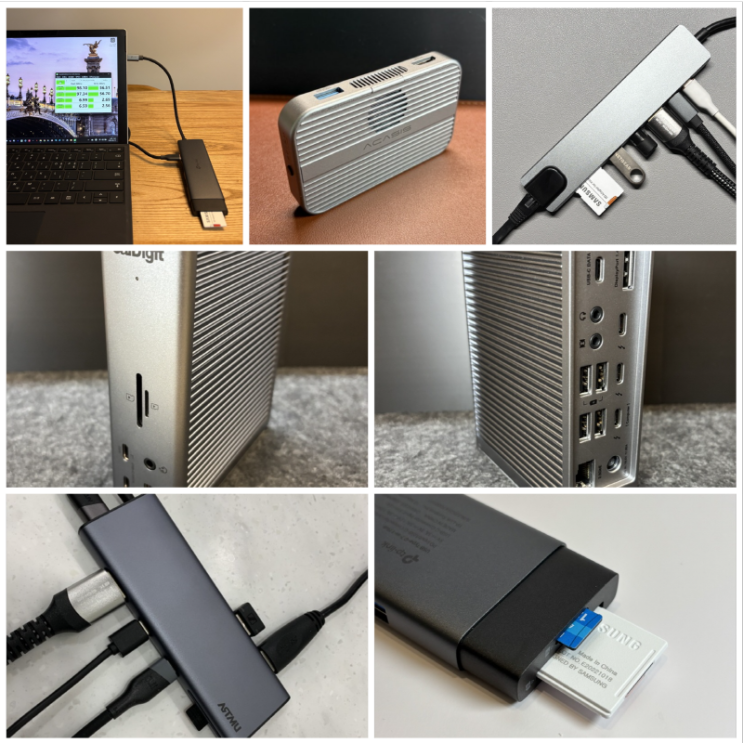
포트 구성의 필요성도 꼼꼼히 따져봐야 합니다. 모니터 출력, USB, SD 카드 슬롯, 이더넷, HDMI, USB‑C 충전 등 필요한 기능이 실제로 모두 갖춰져 있는지, 자주 쓰지 않는 포트가 포함되어 있지 않은지 확인하는 과정이 중요합니다.
소비 전력과 발열도 고려합니다. 허브가 과도하게 뜨거워지지 않는지, 장시간 사용 시 안정적으로 동작하는지 확인하면 만족도가 올라갑니다. 또한 호환성은 운영 체제 버전이나 기종에 따라 달라질 수 있으므로 구매 전에 사용 환경에 맞춘 확인이 필요합니다.
#
4K60Hz허브
#
맥북멀티허브
#
노트북포트부족
#
노트북멀티허브
#
노트북C타입허브
#
USB멀티허브추천
#
PD충전허브
#
C타입허브고르는법
#
C타입젠더
#
맥북허브추천