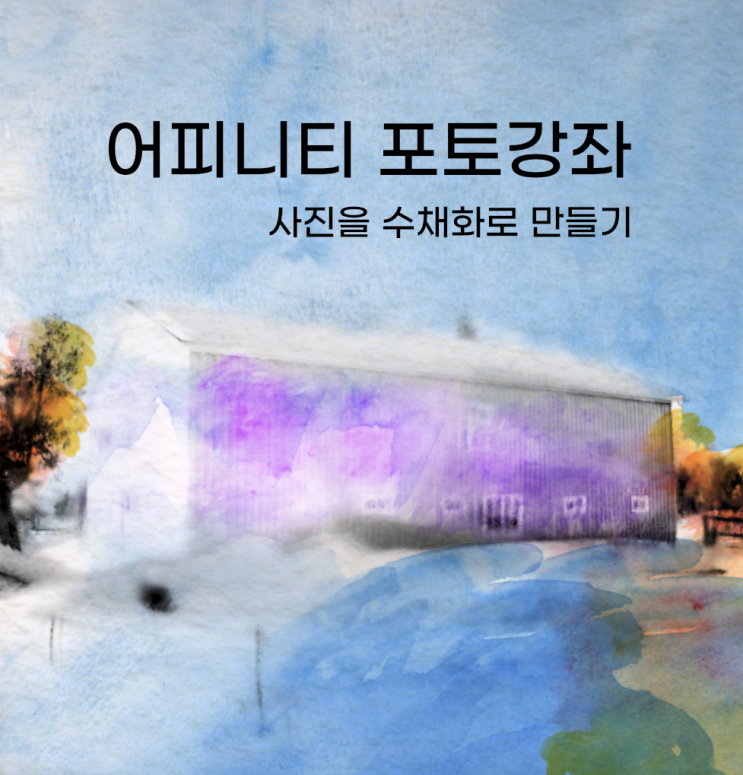
포토샵 대체 프로그램 어피니티 포토 강좌로 이번글에서는 수채화 효과를 연습해보겠습니다. 개인적으로 수채화를 아주 좋아하는데요, 어피니티 포토를 이용해서 간단하게 수채화 느낌으로 이미지를 바꿀 수 있어 흥미로운 과정입니다.
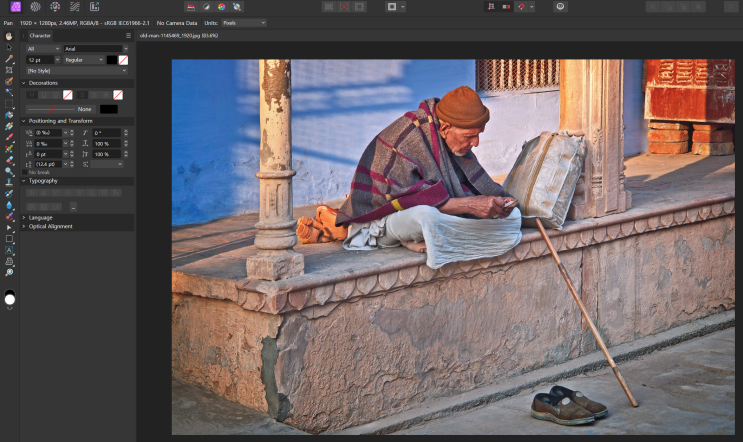
그럼 같이 해볼까요. 먼저 수채화 느낌으로 만들고 싶은 이미지를 준비합니다.
이 이미지를 가지고 작업을 해보겠습니다. 셀렉션 도구를 선택합니다.
그런다음 인물 영역을 선택합니다. 이때 대괄호 기호 [ ] 를 이용해서 브러쉬 크기를 조정할 수 있구요.
Alt 버튼을 눌러서 해당영역을 뺄 수 있습니다. 그럼 머리카락 영역을 디테일하게 선택해보겠습니다.
리파인 메뉴를 선택합니다. 머리카락 영역을 지정해서 디테일한 부위를 살려줍니다ㄷ.
마스크를 만들어줍니다. 부분적으로 선택이 잘못 지정된 부위가 있는데요, 이것을 보정하기 위해서 마스크를 선택하고 검은색과 흰색 칠을 해주서 마스크를 보완해줍니다.
우선 ctrl+D 를 눌러서 선택을 해제합니다. 디테일 영역을 손보았습니다. ...
#
어피니티
#
어피니티포토
#
어피니티포토강좌
#
포토샵대체
원문 링크 : 어피니티 포토 강좌 #11 - 수채화 그림 효과