안녕하세요 김개재 입니다. 오늘은 맥북 사용법에 대한 내용으로 일상생활에서 사용할 수 있는 스크린샷(전체 캡쳐, 부분 캡쳐), 화면녹화 새로고침 delete 앱 삭제 등 맥북 단축키 정보를 정리해보려 합니다.
저 역시 어릴적부터 윈도우 PC를 사용했기에 첫 MAC OS의 적응은 꽤 어렵게 느껴졌습니다. 하지만 기기간의 연동 및 직관적인 메뉴얼로 인한 작업속도의 변화를 경험할 수 있었고, 지금은 게임을 제외한 모든 작업을 맥북으로 처리하고 있습니다.
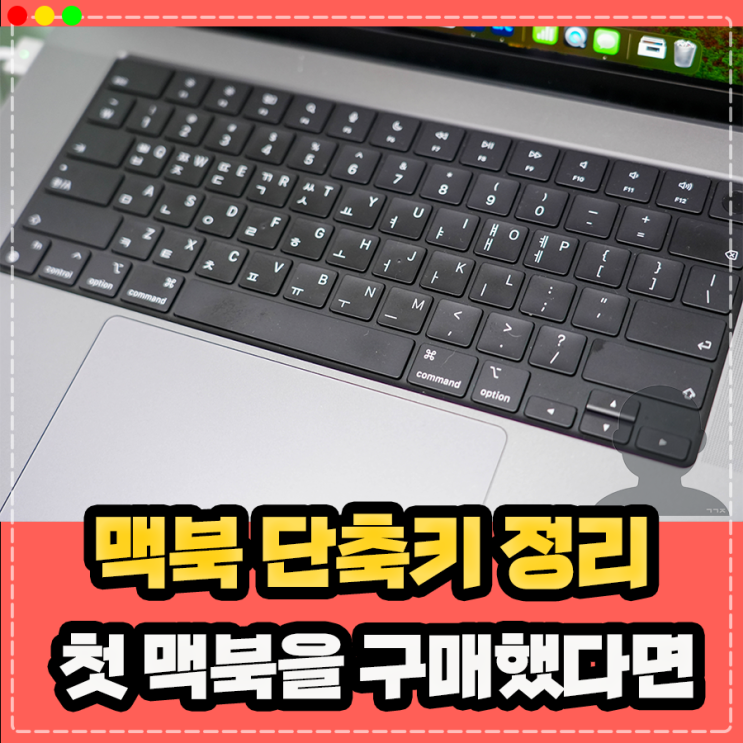
처음 느낄수 있었던 불편함에 대한 내용을 아래에 정리 하였으니 관련된 정보가 필요하신분들이라면 본 포스팅을 참고하여 도움이 되시길 바랍니다. Ctrl = Command , 이를 활용한 단축어 (복사 붙여넣기 새로고침) 윈도우PC와 달리 맥 OS에서는 Ctrl 키를 지원하지 않습니다.
대신 이를 대체하여 사용할 수 있는 Command 키가 있는데요. 이는 스페이스바 양 옆에 위치해 있으며 앞서 말씀드린것처럼 이는 Ctrl 키를 대체하여 사용...
#
맥북delete
#
맥북캡쳐
#
맥북전체캡쳐
#
맥북앱삭제
#
맥북스크린샷
#
맥북새로고침
#
맥북붙여넣기
#
맥북부분캡쳐
#
맥북복사
#
맥북단축키
#
맥북강제종료
#
맥북화면녹화