안녕하세요 김개재 입니다. 스마트폰을 사용하면서 가장 많이 사용하고 있는 기능 중 하나인 스크린샷 캡쳐, 이는 갤럭시, 아이폰 등 기종에 관계없이 대부분 동일한 방법으로 사용할 수 있으나, 스크롤 캡쳐와 같이 전체화면 혹은 길게 스크린샷을 찍기 위해서는 추가 설정을 필요로 하는데, 오늘은 i Phone 사용자들을 위한 다양한 아이폰 14 15 스크린샷 방법을 준비하였으니 관련된 정보가 필요하시다면 아래 내용을 참고 해 보시길 바랍니다.
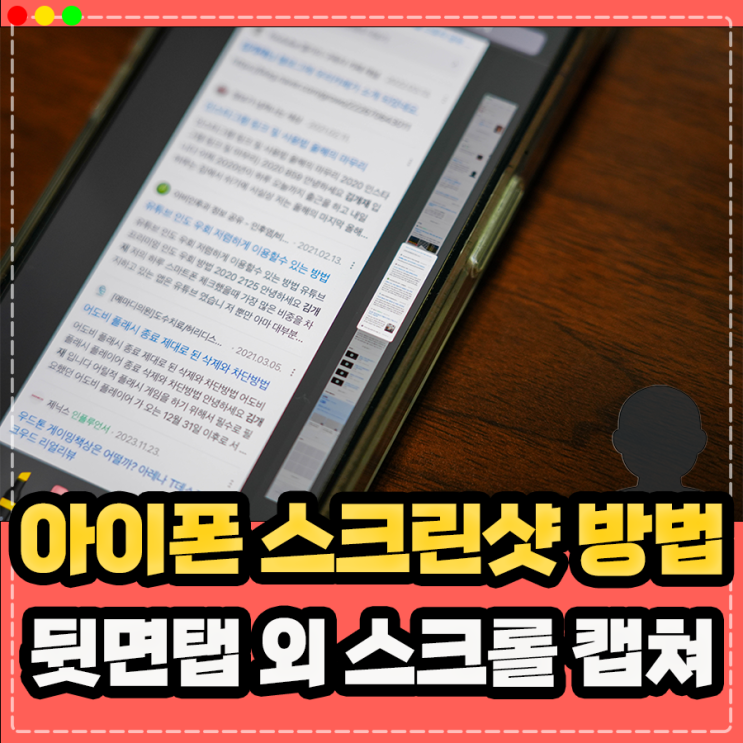
일반적인 사용 방법 아이폰 14 15 스크린샷을 포함하여 대부분의 스마트폰 기본 스크린샷 방법은 음량버튼과 함께 전원버튼을 누르는 방법으로 동일하게 진행할 수 있습니다. 일반적으로 음량 올리기 + 전원버튼으로 스크린샷 촬영이 가능하며, 간혹 음량 낮추기 + 전원버튼으로 실행되는 경우도 있으니 현재 보여지는 화면을 그대로 캡쳐하기 위해서는 해당 방법을 이용 해 주시면 됩니다.
스크롤 캡쳐 (길게 전체화면 스크린샷) 현재 보여지는 화면 외 페이지에 나타나...
#
아이폰14스크린샷
#
아이폰15스크린샷
#
아이폰길게스크린샷
#
아이폰길게캡쳐
#
아이폰뒷면탭
#
아이폰스크롤캡쳐
#
아이폰스크린샷
#
아이폰스크린샷전체화면
#
아이폰전체화면캡쳐