프로크리에에트 앱 기본 사용방법 요즘 그림을 잘 안그리니 프로크리에이트 사용방법이 헷갈리어 남겨본다. 매모해두는 기본 사용방법 3가지 어플리케이션 사용에 참고하시길 바란다.
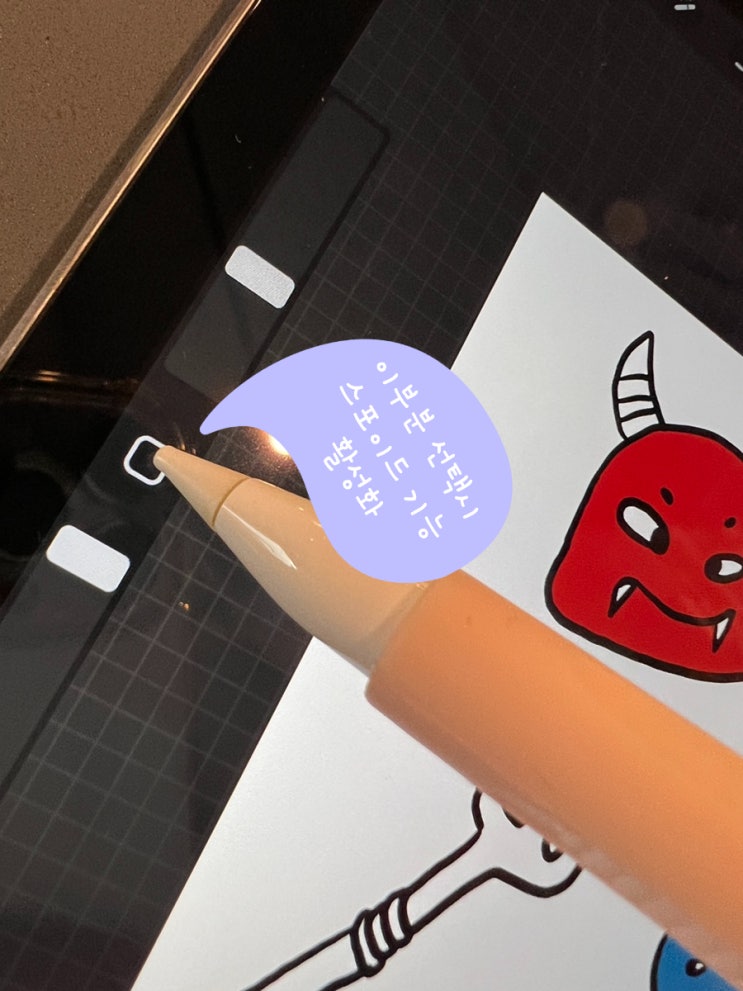
#프로크리에이트기본사용방법 #프로크리에이트앱사용법 1. 프로크리에이트 스포이드 프로크리에이트 스포이드 사용법 포토샵과 마찬가지로 어플리케이션 내 특정 색을 선택할 수 있는 #프로크리에이트스포이드 기능이 있다.
사용법은 정말 간단한데, 붓 굵기 조절하는곳 중앙에 네모버튼을 선택 원하는 색을 고르면 오른쪽 위 색상이 바뀐것을 확인할 수 있다. 2. 특정 색 채우기 특정 색을 채우는것은 더 간단하다.
하나하나 다 색칠해줄 필요없이, 그림에 구멍이 있지 않다면 동영상처럼 드래그해주면 가이드 내 색상이 드래그한 색상으로 채워진다. #프로크리에이트색상채우기 3.
이미지 복사하기 그림 복사의 경우 1페이지의 1개의 이미지만 있다면 손쉽게 레이어창에서 복제버튼을 눌러주면되지만, 여러 그림이 있어 그 중 특정 부분만 복사해주고 ...
#
프로크리에이트기본사용방법
#
프로크리에이트색상채우기
#
프로크리에이트스포이드
#
프로크리에이트앱사용법
#
프로크리에이트이미지복제