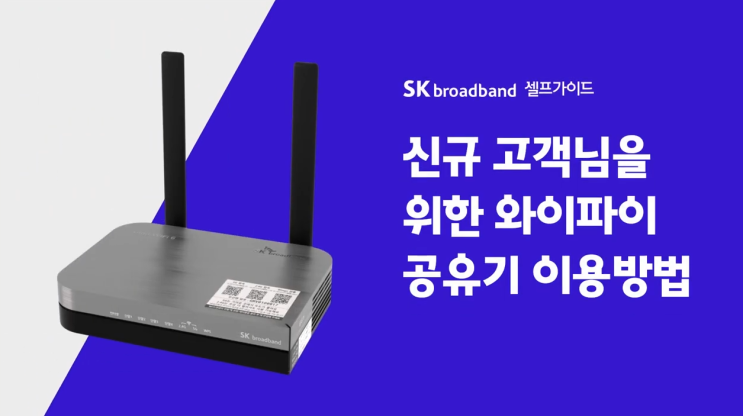
SK브로드밴드 인터넷 와이파이를 가입하신 고객님을 위해 언제든 편리하게 와이파이를 이용하실 수 있는 방법 알려드릴게요 먼저 휴대폰 태블릿에서 와이파이 연결 방법을 알아볼까요 휴대폰 태블릿에서 와이파이 기능을 켬으로 설정해주세요 공유기 윗면에 부착된 2.4gb 5기가 QR코드를 카메라 앱으로 스캔해 주세요 네트워크 연결을 선택하면 자동으로 연결됩니다 만약 와이파이가 연결되지 않는다면 와이파이 목록을 열어서 공유기 옆면에 부착된 와이파이 이름을 선택해 주세요 비밀번호 자리에 대소 문자를 구분하여 무선의 암호를 입력하면 와이파이가 연결됩니다 이번엔 노트북에서 와이파이 설정하는 방법을 알아볼게요. 노트북의 와이파이 기능을으로 설정해 주세요.
그다음 화면의 오른쪽 아래에 인터넷 액세스 아이콘을 클릭하시면 와이파이 목록에서 공유기 옆면에 부착된 와이파이 이름을 확인할 수 있어요. 이름 선택 후 비밀번호 자리에 무선의 암호를 입력하면 연결이 완료됩니다 만약 오래된 노트북이라 공유기의 와이파이 이...
#
IoT와이파이
#
와이파이스캔
#
와이파이신호
#
와이파이안정성
#
와이파이업데이트
#
와이파이연결
#
와이파이장애물
#
와이파이재연결
#
와이파이팁
#
윙스공유기
#
인터넷가이드
#
인터넷설정
#
인터넷연결
#
태블릿와이파이
#
와이파이속도
#
와이파이설정
#
SK브로드밴드
#
SK브로드밴드윙스
#
노트북와이파이
#
무선연결
#
무선인터넷
#
와이파이2
#
와이파이5G
#
와이파이QR코드
#
와이파이가이드
#
와이파이거리
#
와이파이공유기
#
와이파이네트워크
#
와이파이비밀번호
#
휴대폰와이파이
원문 링크 : SK브로드밴드 와이파이 기기 연결 방법