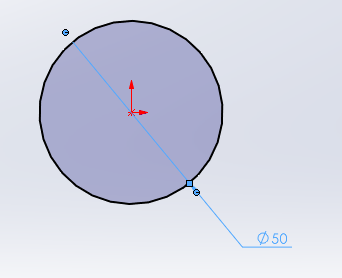
안녕하세요...오늘은 솔리드 웍스 기능중 하나인 스파링 빠르게 그리기 공유 드리겠습니다. 솔리드 웍스를 열어서 스케치를 눌러서 아래와 같이 D50 파이 원을 만들고 스케치를 나갑니다. 2.
스케치 1을 누르고 → 곡면 → 곡선 → 화살표를 눌러 "나선형 곡선"을 클릭합니다. 클릭을 하면 위 그림과 같이 스프링 유사 형상이 그려집니다. 3.
정의 기준(피치*회전, 높이*회전, 높이*피치, 나선형)을 선택합니다. 피치를 알지만 높이를 모르거나, 회전 횟수를 모르면 선택을 해서 선정 할 수 있습니다.
저는 피치 50mm에 회전 10회로 만들어 보겠습니다. 4. 현 상태에서 형상을 넣어서 스프링을 만들 수 있습니다. 5.
삽입 → 보스/베이스 → 스윔을 클릭하면 아래와 같이 형상이 만들어집니다. 6. 왼쪽 트리에서 나선형 곡선을 수정하게되면 회전수 높이를 수정할 수있습니다. 7.
형상이 원형이면 아래와 같이 간단한 조작으로 스프링 만들 수 있습니다. 감사합니다~...
원문 링크 : 솔리드 웍스 - 스프링 빠르게 그리기 - 1