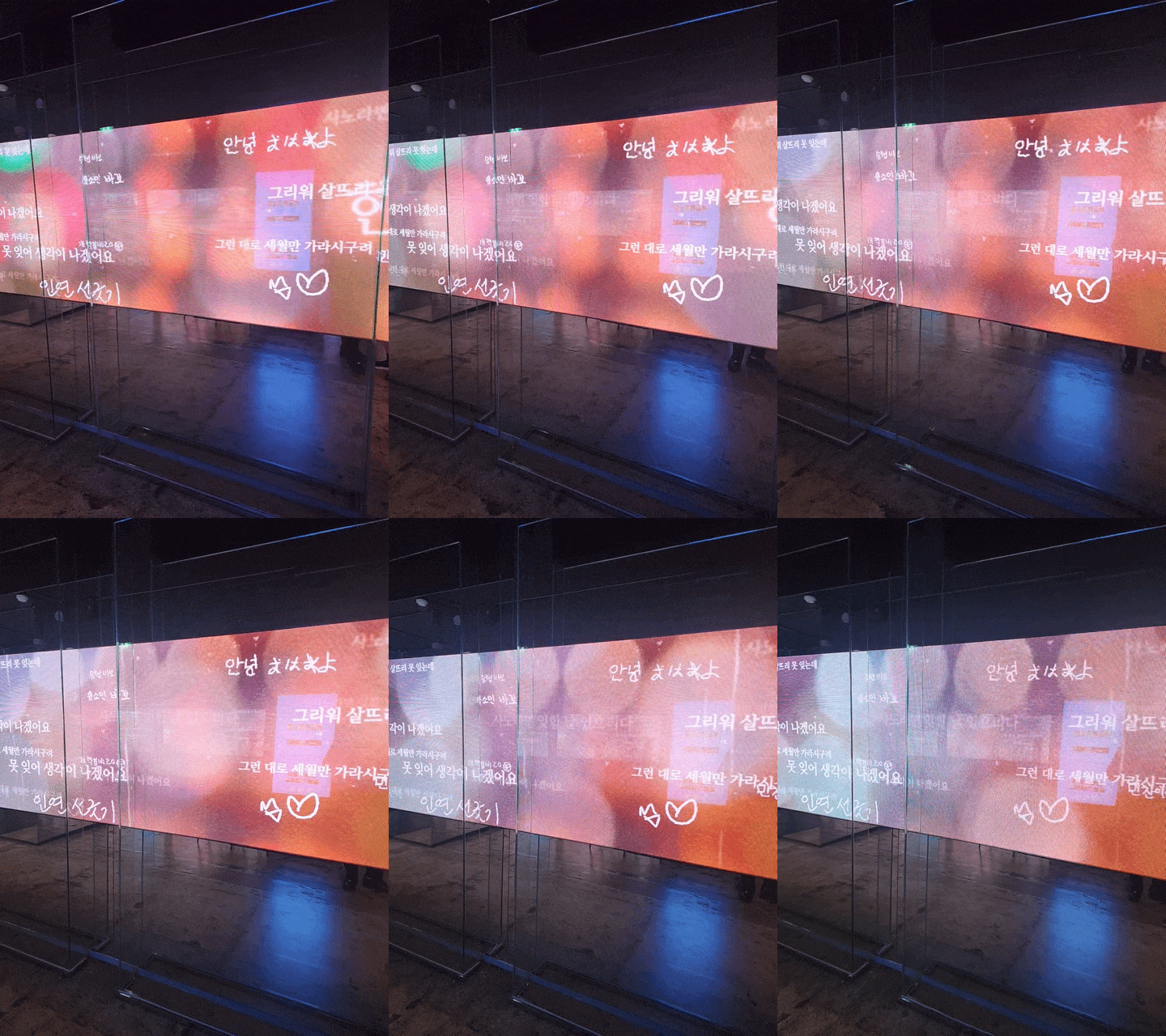
스마트폰으로 .GIF 파일 바로 찍는 방법 2가지 모션 포토와 연속촬영을 활용해서 만드는 방법부터 기본 설정하기까지 같이 해볼게요 :) 모션 포토 활용해서 gif 파일 만들기 기본 카메라 앱을 키시면 상단에 동영상 재생 버튼처럼 활성화 할 수 있는 버튼이 보이실 거예요. 노란색으로 보이시면 모션 포토 기능이 켜져 있는 거고 흰색으로 보이시면 꺼져있는 겁니다.
눌러서 온 오프 가능해요. : 모션 포토가 켜져 있는 상태에서 사진을 찍으시면 2초 정도 카메라 화면에 담기는 부분이 녹화되어 사진으로 저장됩니다. 모션 포토가 켜져 있는 상태에서 촬영 버튼을 누른 사진 하단에는 < 모션 포토 보기 > 라는 문구가 있는 걸 볼 수 있는데요.
이 사진에서 상단 우측에 있는 점 3개 눌러주시고 내보내기! 동영상으로 만들지 GIF 파일로 만들지 선택하실 수 있어요.
모션 포토에서 GIF 변환 과정 중에 편집할 수 있는 건 배속과 길이뿐입니다. gif 파일 바로 만들기 설정 촬영 버튼을 내리면 바로 g...
#
gif
#
갤럭시카메라설정
#
사진꾸미기
#
스마트폰gif
#
스마트폰움짤
#
연속촬영
#
움짤
#
움짤꾸미기
#
움짤만드는법
#
움짤만들기
#
움짤설정
#
갤럭시카메라기능
#
갤럭시카메라
#
gif만들기
#
gif배경화면
#
gif변환
#
갤럭시gif
#
갤럭시기능
#
갤럭시기본기능
#
갤럭시설정
#
갤럭시연속촬영
#
갤럭시움짤
#
갤럭시움짤만들기
#
카메라연속촬영