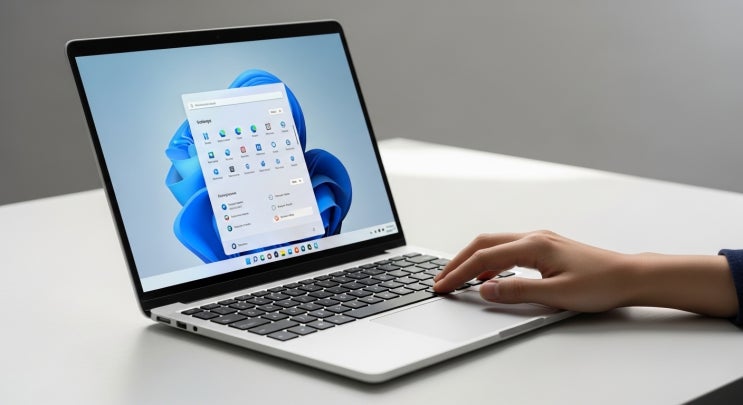
목차 노트북이 느려지는 진짜 원인은 하드웨어가 아닐 수 있어요 시작프로그램 정리가 가장 먼저인 이유 저장 공간 정리와 백그라운드 앱 차단 전원 옵션과 시각 효과 최적화 드라이버 업데이트와 시스템 파일 점검 빠른 정리와 점검 순서 체크 자주 묻는 질문 FAQ 노트북이 느려졌다고 바로 SSD를 바꾸거나 메모리를 추가하려는 분이 많은데, 사실 대부분의 속도 저하는 윈도우 설정만 손봐도 해결돼요. 시작프로그램 정리, 저장 공간 확보, 전원 옵션 변경 이 세 가지를 먼저 점검하면 하드웨어를 바꾸지 않고도 체감 속도가 크게 좋아질 수 있어요.
새 노트북을 산 지 1~2년이 지나면 부팅이 느려지고, 프로그램 실행이 버벅거리고, 팬 소리가 커지는 경우가 많아요. 이럴 때 포맷을 하거나 부품을 교체하기 전에, 소프트웨어 쪽에서 할 수 있는 점검을 먼저 해보는 게 좋아요.
이 글에서는 돈 한 푼 안 들이고 노트북 속도를 되살리는 설정 점검법을 순서대로 정리했어요. 초보자도 따라 할 수 있도록 경로까지...
원문 링크 : 노트북 느려졌을 때 SSD 메모리보다 먼저 볼 설정