보통 갤럭시s2의 모습입니다. 그리고 이건 저의 화면입니다.
전체적으로 어플종류나 검색위젯 배경화면등 많은것이 다르지만, 자세히 보면 하단메뉴 독바가 다릅니다 오늘은 갤럭시S2 하단메뉴 독바 바꾸는 방법을 알려드리겠습니다~ 먼저 홈화면에서 애플리케이션 을 눌러주신후 갤럭시 왼쪽하단 메뉴 를 눌러 주신후, 편집을 눌러주시면 됩니다 간단하죠? 편집을 누르면 이렇게 화면이 편집 화면으로 바뀝니다.
편집화면은 어플을 삭제하거나 정리할때 사용한답니다. 어플 삭제는 편집창에서 어플위에 되있는걸 누르시면 삭제가 됩니다, 또 어플을 꾹 누른다음 원하는 페이지에 정렬하실수도 있습니다.
예를들어 게임은 게임끼리 안쓰는건 구석으로... But 우리가 원하는건 독바바꾸기!
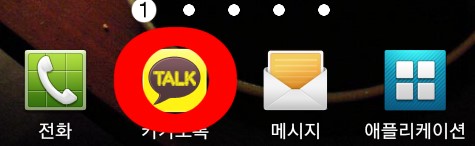
방법은 폴더추가위 어플 4개 (전화,연락처,메시지,홈) 가 보이죠? 거기서 마음에 안들거나 불필요한 어플을 눌러 위쪽으로 보내주시면 됩니다.
그리고 마음에 드는 어플을 다시 독바 메뉴로 집어넣으면 끝~ 우왕ㅋ 참고로 홈/애플리케이션...
#
IT
#
갤럭시S2
#
독바바꾸기
#
초간단갤럭시설명서
#
하단메뉴바꾸기
원문 링크 : 갤럭시S2 하단 메뉴를 바꿔보자! 갤럭시S2 독바바꾸기

![[Android Studio] missing styles. ls the correct theme chosen for this layout? 렌더링 오류 해결 방법](https://mblogthumb-phinf.pstatic.net/20160629_44/jin93hj_14671585629523zho9_JPEG/%BE%C8%B5%E5%B7%CE%C0%CC%B5%E5.jpg?type=w2)