엑셀 인쇄 영역 설정 꿀팁 안녕하세요. 세상의 모든 꿀팁을 소개해 드리는 꿀벌입니다.
오늘은 엑셀 사용 중 인쇄 영역 설정에 관한 방법 및 팁을 소개해 드리려고 합니다. 엑셀은 작성 후 제일 중요한 인쇄 작업을 해야 합니다.
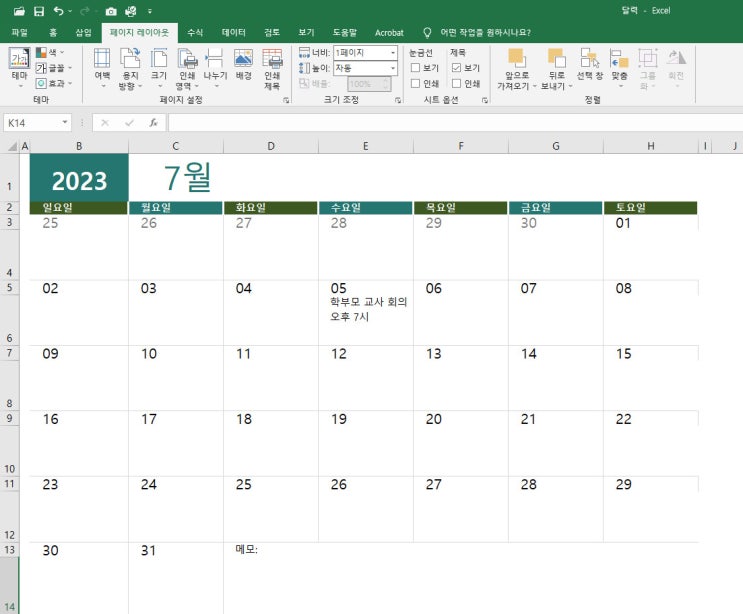
인쇄 작업을 하기 전 어디서 어디까지 인쇄할 것인지 결정할 인쇄 설정을 해야겠죠? 1 인쇄영역 설정 엑셀 내용 작성 완료 위와 같이 엑셀 작업 후 인쇄를 하기 전 어디서 부터 어디까지 인쇄를 할것인지 정해야합니다.
인쇄할 위치를 마우스로 드래그 인쇄할 위치를 마우스로 드래그 합니다. 인쇄영역 클릭 → 인쇄영역설정 클릭 인쇄영역 클릭 후 인쇄영역설정 클릭을 합니다.
인쇄영역 설정 완료 위 사진과 같이 나왔다면 성공! 2 프린트 프린트 방법은 크게 두가지 입니다.
단축키 이용 : Ctrl + P 파일 - 프린트 설정 좌측 상단 파일 클릭 1. 인쇄 클릭 2.인쇄모양 클릭 이제 프린터에 가서 출력물을 찾으세요~...
#
엑셀
#
인쇄영역설정팁
#
인쇄설정미리보기
#
인쇄
#
엑셀인쇄영역설정팁
#
엑셀인쇄영역설정방법
#
엑셀인쇄영역설정꿀팁
#
엑셀인쇄설정팁
#
엑셀인쇄설정미리보기
#
엑셀인쇄설정
#
엑셀인쇄미리보기
#
첫글
원문 링크 : 엑셀 인쇄 영역 설정 꿀팁 (종이 낭비 방지)